가입·설치·웹과 앱 전환
한 줄 요약
가입부터 설치까지, 어디서 시작하면 될까요?
웹으로 가볍게 시작하고, 필요할 때 앱으로 넓혀가세요.
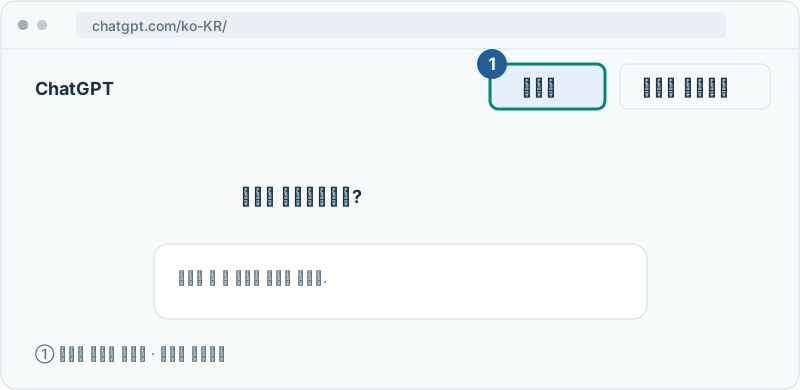
개념 그림
그림이에요 (실제 화면과 조금 다를 수 있어요)
따라 하기
시작 전에 준비할 것
인터넷이 연결된 기기와 로그인에 사용할 계정을 준비하세요. 회사에서 사용한다면 먼저 승인된 계정과 자료 처리 기준을 확인해 주세요.
ChatGPT 계정 · 웹브라우저. Codex 데스크톱 실습은 지원되는 컴퓨터와 앱이 추가로 필요해요. 제공 기능은 계정·요금제·워크스페이스에 따라 달라질 수 있어요.
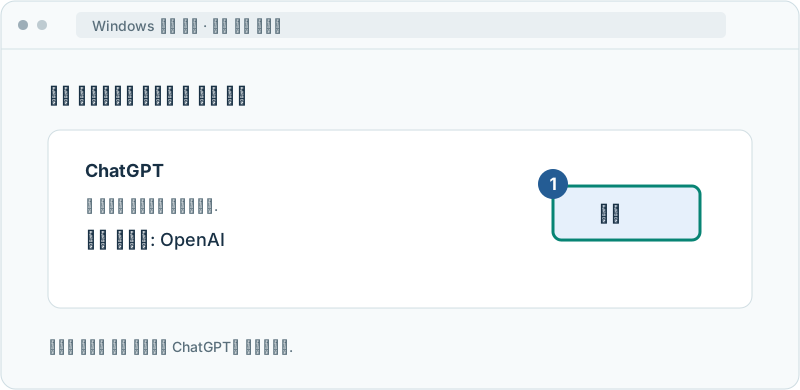
웹에서 ChatGPT 시작하기
1. 공식 사이트를 열고 계정을 선택하세요
- 브라우저 주소창에 chatgpt.com을 입력하고 Enter를 누르세요.
- 이미 계정이 있다면 로그인, 없다면 무료로 회원가입을 선택하세요.
- 처음 가입할 때 사용한 방식으로 진행하세요. 예를 들어 Google로 가입했다면 같은 Google 계정을 선택하세요.
- 인증 안내가 나오면 완료한 뒤 대화 화면으로 돌아오세요.
질문을 입력하는 칸이 보이면 “내가 오늘 할 일을 정리하는 방법을 알려줘”처럼 짧은 질문부터 보내보세요. 이 사이트의 예시 그림은 로그인 화면이 아니니 실제 계정 정보는 입력하지 마세요.
웹에서 ChatGPT와 Codex를 오가려면?
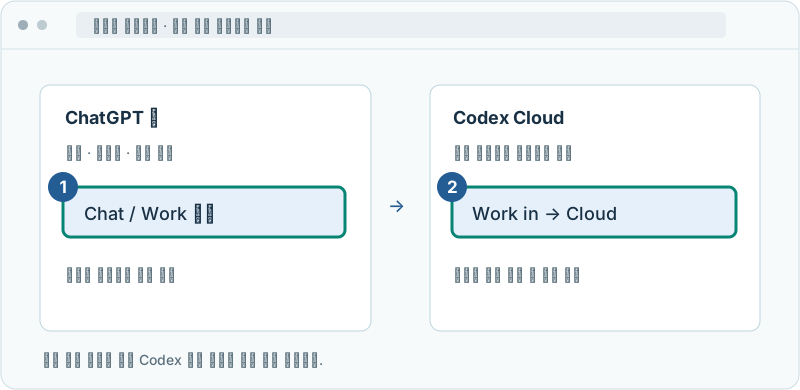
웹 화면과 데스크톱 앱은 진입 방법이 같지 않아요. ChatGPT 웹의 Chat / Work 선택은 Codex 전환과 다른 기능이에요. 모든 계정에서 같은 위치의 Codex 버튼이 보인다고 안내할 수는 없어요.
그림이에요 (실제 화면과 조금 다를 수 있어요)
1. 먼저 같은 계정으로 로그인하세요
위의 ChatGPT 웹 열기 버튼으로 접속하세요. 회사 계정과 개인 계정을 함께 쓴다면 현재 프로필과 워크스페이스가 맞는지 확인하세요.
2. Codex 진입 링크를 새 탭에 열어두세요
화면에 Codex 항목이 보이면 선택하세요. 찾기 어렵다면 아래 공식 진입 링크를 사용하세요. 이 링크는 공식 도움말이 안내하는 주소이며, 로그인 상태에 따라 소개 페이지나 추가 안내가 먼저 보일 수 있어요.
서비스 진입 주소는 언어 경로를 임의로 붙이지 않았어요. 한국어 설명은 아래 공식 도움말에서 확인할 수 있어요.
3. 클라우드 작업 화면에서는 환경을 선택하세요
지원되는 작업 화면이 열리면 Work in → Cloud → Select environment 순서로 게시된 환경을 선택하세요. 한국어 화면에서는 번역된 이름이 표시될 수 있어요. 환경은 클라우드에서 쓸 코드와 도구를 모아둔 작업 공간이에요.
아직 환경이 없다면 Create environment로 준비할 수 있지만, 저장소 연결 등 별도 설정이 필요해요. 처음 코딩을 배우는 분은 아래 데스크톱의 빈 폴더 방식부터 시작해도 돼요.
4. 일반 대화로 돌아가려면 ChatGPT 탭으로 이동하세요
처음 열어둔 ChatGPT 탭을 누르거나 ChatGPT 웹 주소로 다시 접속하세요. 화면에 ChatGPT로 돌아가는 메뉴가 있다면 사용할 수 있어요. 기존 일반 대화가 Codex 작업으로 자동 이전된다고 가정하지 말고 필요한 맥락을 전달하세요.
Codex 메뉴가 없거나 소개 페이지만 보인다면?
- 로그인한 계정과 워크스페이스가 맞는지 확인하세요.
- 해당 요금제에서 Codex Cloud가 제공되는지 확인하세요. Codex 자체와 Cloud의 이용 조건은 달라요.
- 회사 계정은 관리자의 Cloud 접근 설정이 필요할 수 있어요.
- 계정에 제공되지 않은 기능은 새로고침이나 버튼 찾기만으로 열리지 않아요. 공식 도움말에서 현재 조건을 확인하세요.
확인: 2026.11.10 · Codex Cloud 공식 안내 · 한국어 ↗ · 요금제별 이용 조건 · 한국어 ↗
Cloud 메뉴의 정확한 영문 이름은 공식 설정 문서 · 영어 ↗를 참고했어요.
앱 설치부터 빈 폴더 선택까지
내 컴퓨터의 파일로 연습하려면 아래 순서를 따라가세요. 먼저 운영체제를 확인하고, 자신에게 해당하는 설치 설명을 펼쳐보세요.
1. 내 운영체제와 설치 경로를 확인하세요
- Mac: 화면 맨 위 왼쪽의 메뉴 → 이 Mac에 관하여에서 macOS 버전과 칩·프로세서를 확인하세요.
- Windows: 시작 → 설정 → 시스템 → 정보에서 Windows 버전과 시스템 종류를 확인하세요. 또는 Win + R을 누르고 winver를 입력하면 버전을 확인할 수 있어요.
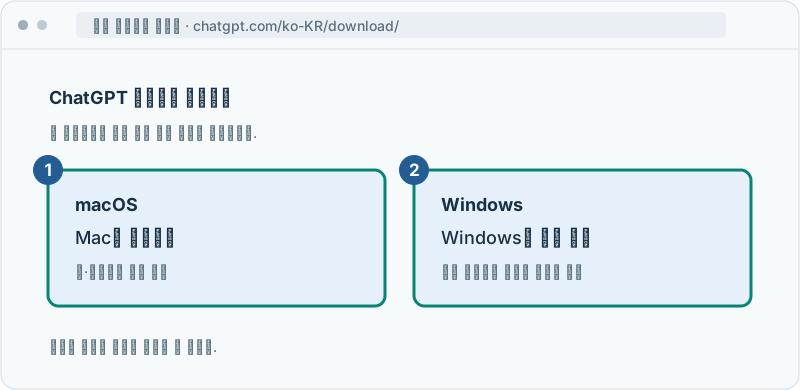
- 아래 공식 다운로드 페이지를 열어 지원 조건에 맞는 설치 경로를 선택하세요.
그림이에요 (실제 화면과 조금 다를 수 있어요)
2. 내 운영체제에 맞게 설치하세요
🍎 맥(Mac)
Mac 설치 순서
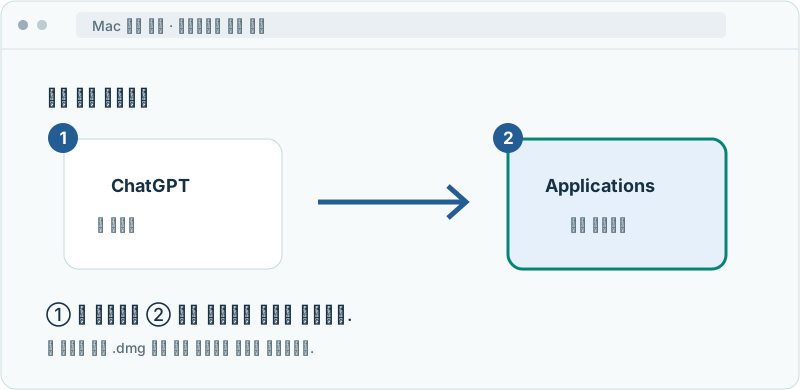
- 공식 페이지에서 Mac용 설치 파일을 다운로드하세요.
- Finder → 다운로드에서 방금 받은 파일을 여세요.
- 아래 그림처럼 앱 아이콘과 Applications 폴더가 나타나는 .dmg 방식이면, 앱 아이콘을 Applications로 끌어다 놓으세요.
- Finder → 응용 프로그램에서 ChatGPT를 찾아 여세요. 다른 설치 형식이면 해당 설치 프로그램의 절차를 따르세요.
그림이에요 (실제 화면과 조금 다를 수 있어요)
🪟 윈도우(Windows)
Windows 설치 순서
- 공식 다운로드 페이지의 Windows 설치 경로를 선택하세요.
- 스토어로 연결된다면 앱 이름과 공식 제공자를 확인하고 받기 또는 설치를 누르세요. 설치 파일 방식이면 다운로드한 파일을 실행해 안내를 따르세요.
- 완료 후 열기를 누르거나 시작 메뉴에서 ChatGPT를 검색해 실행하세요.
- 회사 기기에서 설치가 막힌다면 승인된 설치 경로를 관리자에게 확인하세요.
그림이에요 (실제 화면과 조금 다를 수 있어요)
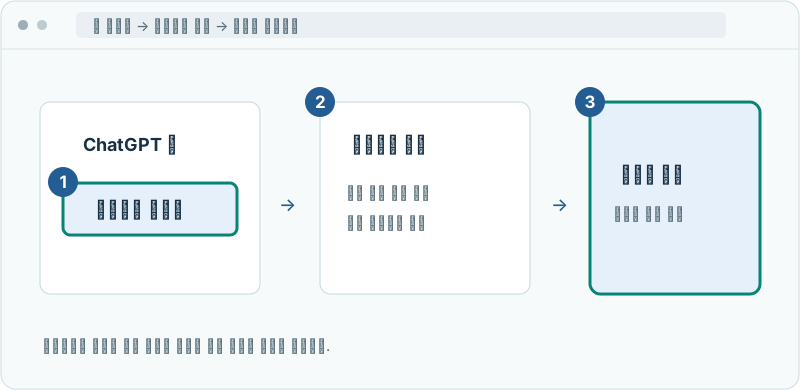
운영체제별 예시예요. 실제 설치 형식과 버튼은 공식 페이지의 현재 안내를 우선하세요.
3. 가입할 때 쓴 ChatGPT 계정으로 로그인하세요
- 설치한 앱을 실행하고 로그인 / Sign in을 선택하세요.
- 브라우저가 열리면 기존 가입 방식으로 로그인하세요.
- 처음 가입한 이메일·Google·Apple 계정과 같은 계정인지 확인하세요. 다른 계정이면 구독이 다르게 보일 수 있어요.
- 앱으로 돌아가기나 열기 창이 나오면 선택하고 앱에서 로그인된 상태인지 확인하세요.
그림이에요 (실제 화면과 조금 다를 수 있어요)
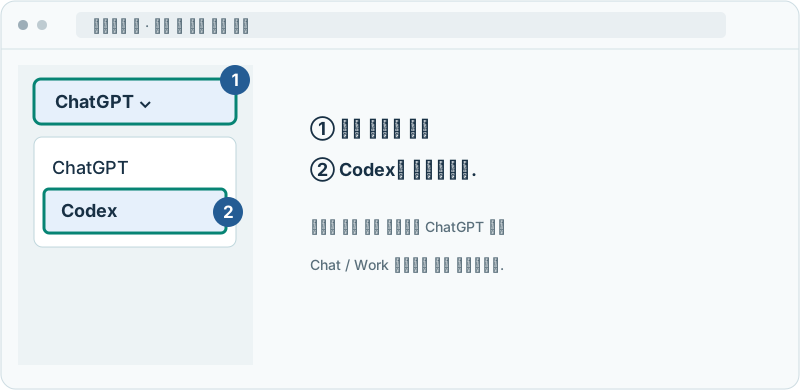
4. 왼쪽 위 제품 메뉴에서 Codex를 선택하세요
- 데스크톱 앱 왼쪽 위의 ChatGPT 또는 현재 제품 이름 옆 메뉴를 여세요.
- 목록에서 Codex를 선택하세요.
- 일반 대화로 돌아갈 때는 같은 메뉴에서 ChatGPT를 선택하세요.
Chat / Work는 ChatGPT 안의 작업 방식 선택이에요. 제품 메뉴에서 Codex를 선택하는 것과 구분하세요.
그림이에요 (실제 화면과 조금 다를 수 있어요)
5. 빈 학습 폴더를 만든 뒤 선택하세요
- Mac은 Finder에서 바탕 화면을 열고 Shift + Command + N으로 새 폴더를 만드세요. Windows는 파일 탐색기에서 바탕 화면을 열고 Ctrl + Shift + N을 누르세요.
- 이름을 codex-practice로 정하세요. 폴더를 열어 비어 있는지 확인하세요.
- Codex의 새 작업 화면에서 폴더 열기 / Open folder 또는 폴더를 고르는 항목을 선택하세요.
- 방금 만든 폴더를 찾아 열기 / 폴더 선택을 누르세요.
- 작업 화면에 선택한 경로가 맞는지 확인하세요. 파일 접근 권한을 묻는다면 선택한 학습 폴더에 필요한 권한인지 읽어보세요.
그림이에요 (실제 화면과 조금 다를 수 있어요)
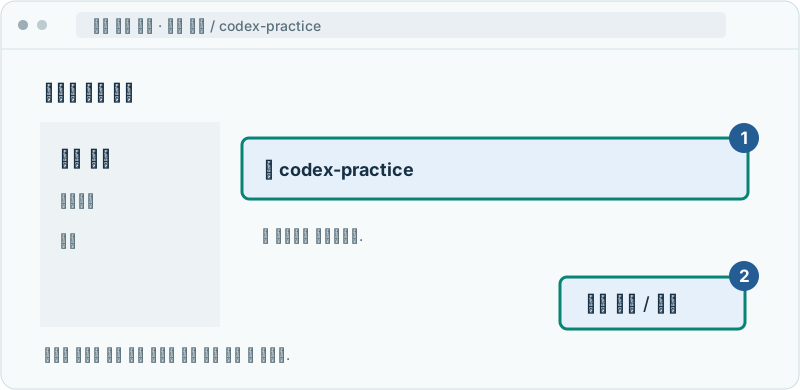
현재 제품이 Codex이고, 작업 폴더가 codex-practice로 표시되는지 확인하세요. 아래 프롬프트를 복사해 첫 작업 계획을 요청해 보세요. 설치·권한 문제로 선택 항목이 없다면 임의의 다른 폴더를 고르지 말고 아래 점검 항목을 확인하세요.
제품 전환 공식 안내 · 한국어 ↗ · Mac 공식 설치 안내 · 한국어 ↗
복사해서 쓰는 요청
대괄호 안을 내 상황에 맞게 바꾸고 ChatGPT나 Codex에 붙여넣으세요.
첫 대화 시작하기
Codex 첫 작업 준비하기
자주 막히는 부분
화면이 다르면 이렇게 확인하세요
- Codex를 찾을 수 없다면 새 ChatGPT 데스크톱 앱인지 확인하세요. 기존 ChatGPT Classic과는 화면이 다를 수 있어요. 공식 다운로드 페이지에서 최신 앱을 확인하세요.
- 다른 계정이나 회사 워크스페이스로 로그인하지 않았는지 살펴보세요.
- 요금제와 계정에 해당 환경이 제공되는지 공식 도움말을 확인하세요.
- 설치·로그인 오류가 나면 오류 문구와 운영체제를 함께 기록하세요.
앱 설치 후 결제하거나 API 키를 만들 필요부터 찾지 않아도 돼요. 계정으로 사용할 수 있는 범위를 먼저 확인하세요.
확인 문제: 처음 공부할 때 ChatGPT·Codex·CLI·편집기 확장을 모두 설치해야 할까요?
답: “아니요, 필요한 환경 하나부터 시작한다”
필요한 환경 하나부터 시작하세요. 첫 대화는 웹에서 시작하고, Codex 실습에 필요한 환경을 나중에 추가할 수 있어요.
참고한 공식 자료
여기서 막혔어요
따라 하다가 막힌 곳이 있으면 알려 주세요. 다른 사람에게는 보이지 않고 운영자에게만 전달돼요. 답장을 받고 싶을 때만 이메일을 적어 주세요.
💌 새 팁 알림 받기
새 팁이 올라오면 이메일로 알려 드려요. 광고 메일은 보내지 않아요.