AI가 처음이라면 여기서 시작하세요 → 입문 1. ChatGPT와 Codex, 무엇이 다를까요?
Notion 연결과 페이지 범위 확인
한 줄 요약
Notion 연결과 페이지 범위 확인
메모가 있는 워크스페이스와, AI가 읽을 페이지를 확인해요.
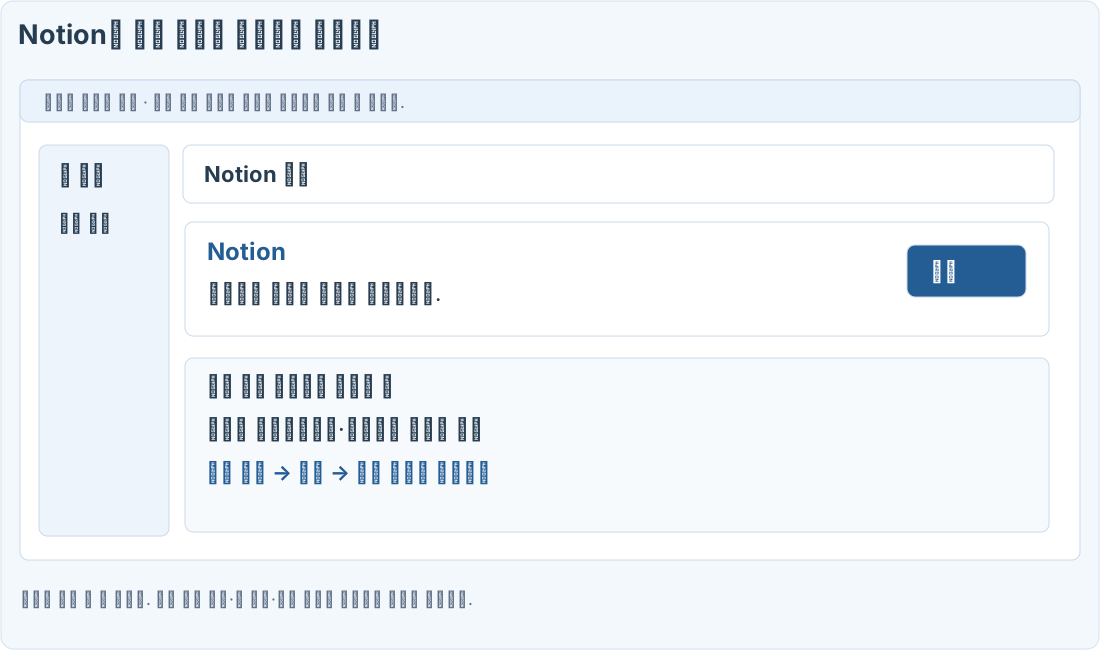
개념 그림
그림이에요 (실제 화면과 조금 다를 수 있어요)
따라 하기
자료가 있는 워크스페이스를 정하세요
Notion 계정과 민감정보 없는 테스트 페이지를 준비하세요. 이 글은 디렉터리의 계정 연결 방식부터 다뤄요. Notion API용 개발자 토큰 발급과는 다른 과정이에요.
Notion 인증과 페이지 선택을 확인하세요
1. 현재 앱·플러그인 목록에서 Notion을 검색하세요
제공자와 지원 기능을 읽고 연결을 시작하세요. 없으면 요금제·지역·관리자 설정을 확인해요. 다른 서비스의 키를 넣어 해결하지 마세요.
2. Notion의 워크스페이스를 확인하세요
브라우저 인증 화면에서 로그인 계정과 원하는 워크스페이스를 고르세요.
3. 권한 화면에 표시된 범위를 검토하세요
선택 페이지 옵션이 제공되면 테스트 페이지부터 고르세요. 표시되는 접근 범위를 읽고 승인한 뒤 원래 앱으로 돌아와요.
4. 페이지 링크로 읽기를 시험하세요
아래 프롬프트로 원본 링크를 지정하세요. 제목과 본문을 실제로 읽었는지 확인한 뒤 수정 작업으로 넓혀가세요.
복사해서 쓰는 요청
페이지 하나로 조회 확인
수정 전에 계획 받기
자주 막히는 부분
디렉터리에 없거나 연결에 실패하면
Notion은 공식 MCP 연결도 제공해요. 지원 클라이언트와 현재 인증 절차는 공식 문서를 확인하세요. 디렉터리 연결과 맞춤 MCP 등록은 같은 화면이라고 가정하지 마세요.
페이지를 못 읽으면 원본 권한·워크스페이스·승인 범위를 확인해요. 연결이 끝나도 페이지 내용이 정확히 읽혔는지는 별도로 검토하세요.
확인 문제: Notion 페이지 이름이 답변에 나오면 본문 조회까지 성공했다고 볼까요?
답: “아니요, 원문 내용과 근거를 비교한다”
페이지 제목만 알고 본문은 못 읽었을 수 있어요. 실제 내용을 대조하세요.
참고한 공식 자료
여기서 막혔어요
따라 하다가 막힌 곳이 있으면 알려 주세요. 다른 사람에게는 보이지 않고 운영자에게만 전달돼요. 답장을 받고 싶을 때만 이메일을 적어 주세요.
💌 새 팁 알림 받기
새 팁이 올라오면 이메일로 알려 드려요. 광고 메일은 보내지 않아요.