AI가 처음이라면 여기서 시작하세요 → 입문 1. ChatGPT와 Codex, 무엇이 다를까요?
Slack 연결과 채널 요약 시작하기
한 줄 요약
Slack 연결과 채널 요약 시작하기
메시지를 찾는 연결과, 채널에서 부르는 봇은 달라요.
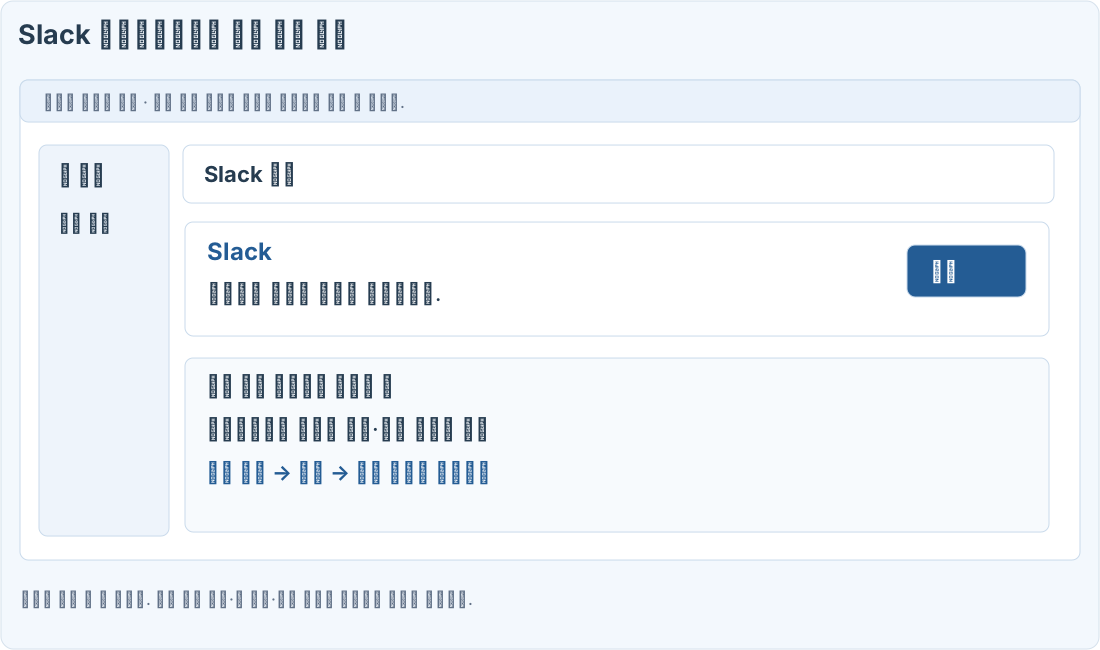
개념 그림
그림이에요 (실제 화면과 조금 다를 수 있어요)
따라 하기
이번 실습은 ChatGPT에서 Slack 읽기예요
Slack 워크스페이스 계정과 연습 채널이 필요해요. 제공 여부는 ChatGPT 요금제·지역·관리자 설정에 따라 달라져요. Slack 안에서 @ChatGPT를 사용하는 조직 설정은 별도예요.
워크스페이스를 연결하세요
1. 앱 또는 플러그인에서 Slack을 찾으세요
연결할 서비스가 Slack인지 확인하고 연결을 누르세요.
2. 워크스페이스 이름을 확인하세요
여러 팀에 속해 있다면 이번 실습의 채널이 있는 워크스페이스를 선택하세요.
3. 요청 권한을 검토하고 돌아오세요
회사에서 앱 승인을 요구하면 관리자 절차를 따르세요. 접근할 수 없는 채널까지 열리는 것은 아니에요.
4. 채널과 기간을 지정해 요약하세요
테스트 채널에서 짧은 기간의 대화를 요청하세요. 근거 메시지 링크를 열어 결정·제안을 구분했는지 확인해요.
복사해서 쓰는 요청
테스트 채널 요약
검색 범위 점검
자주 막히는 부분
전체 기록을 빠짐없이 읽었다고 가정하지 마세요
요약 범위를 채널·기간·키워드로 좁히세요. 읽지 못한 기간과 접근 실패를 표시하게 하면 검토가 쉬워요.
조회 테스트에서는 메시지를 보내지 않게 요청하세요. Slack 내부에 @ChatGPT를 추가하는 설정은 별도 관리자 안내를 따라요.
확인 문제: ChatGPT에서 Slack을 연결하면 Slack 안의 @ChatGPT 설정도 끝날까요?
답: “아니요, 조직 봇 설정은 별도다”
연결된 소스로 Slack을 읽는 기능과 Slack 내부 어시스턴트는 별도 설정이에요.
참고한 공식 자료
여기서 막혔어요
따라 하다가 막힌 곳이 있으면 알려 주세요. 다른 사람에게는 보이지 않고 운영자에게만 전달돼요. 답장을 받고 싶을 때만 이메일을 적어 주세요.
💌 새 팁 알림 받기
새 팁이 올라오면 이메일로 알려 드려요. 광고 메일은 보내지 않아요.