AI가 처음이라면 여기서 시작하세요 → 입문 1. ChatGPT와 Codex, 무엇이 다를까요?
오류를 읽고 Codex와 해결하기
한 줄 요약
오류를 읽고 Codex와 해결하기
“안 돼요”를, 다시 확인할 수 있는 설명으로.
개념 그림
그림이에요 (실제 화면과 조금 다를 수 있어요)
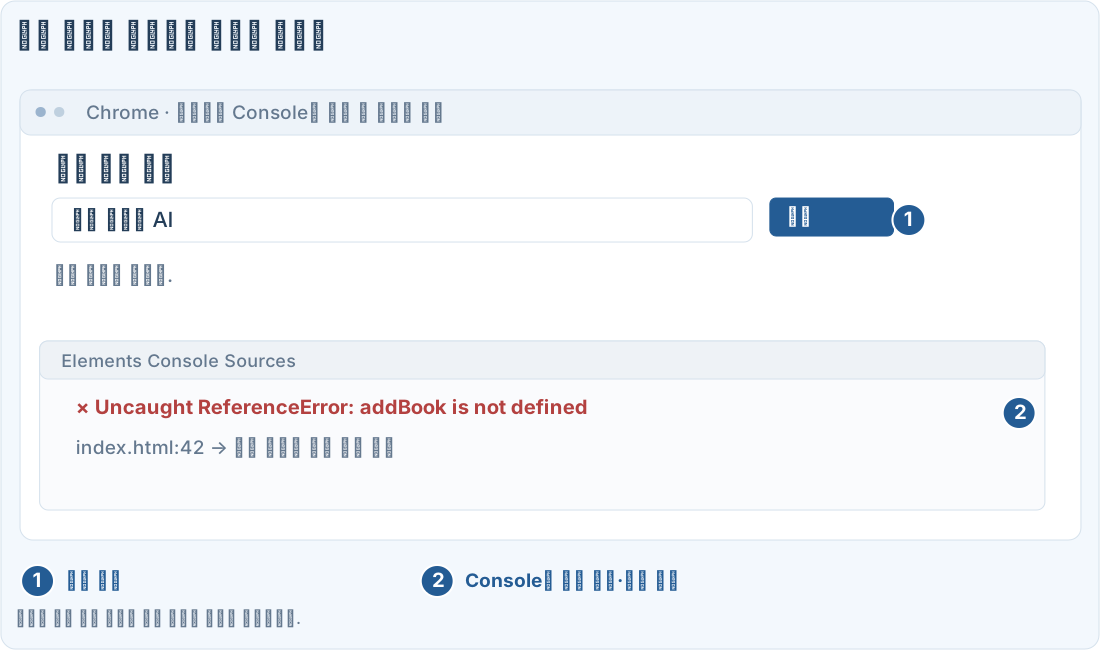
따라 하기
기대한 결과와 실제 결과를 적으세요
예제: 책 제목을 입력하고 추가를 눌렀는데 목록에 나타나지 않는 상황이에요. 버튼 자체가 안 눌리는지, 목록은 생겼지만 저장이 안 되는지 구분하세요.
브라우저의 오류 문구도 확인해 보세요
1. 문제가 생긴 페이지를 여세요
반드시 오류가 발생한 파일을 열고 같은 순서로 다시 눌러보세요. 실수로 다른 예제 파일을 보고 있지 않은지 확인해요.
2. 개발자 도구의 Console을 여세요
Chrome의 ⋮ 메뉴 → 도구 더보기 → 개발자 도구를 선택한 뒤 Console 탭을 여세요. 메뉴 이름은 버전에 따라 다를 수 있어요. 처음에는 코드를 입력하지 말고 표시된 오류만 읽어요.
3. 오류 문구와 파일 위치를 전달하세요
빨간 오류가 있다면 문구와 파일명·줄 번호를 복사하세요. 개인정보나 API 키가 포함된 로그는 가려야 해요. 오류가 없다는 사실도 함께 알려주세요.
한 가지 원인부터 고치세요
그림이에요 (실제 화면과 조금 다를 수 있어요)
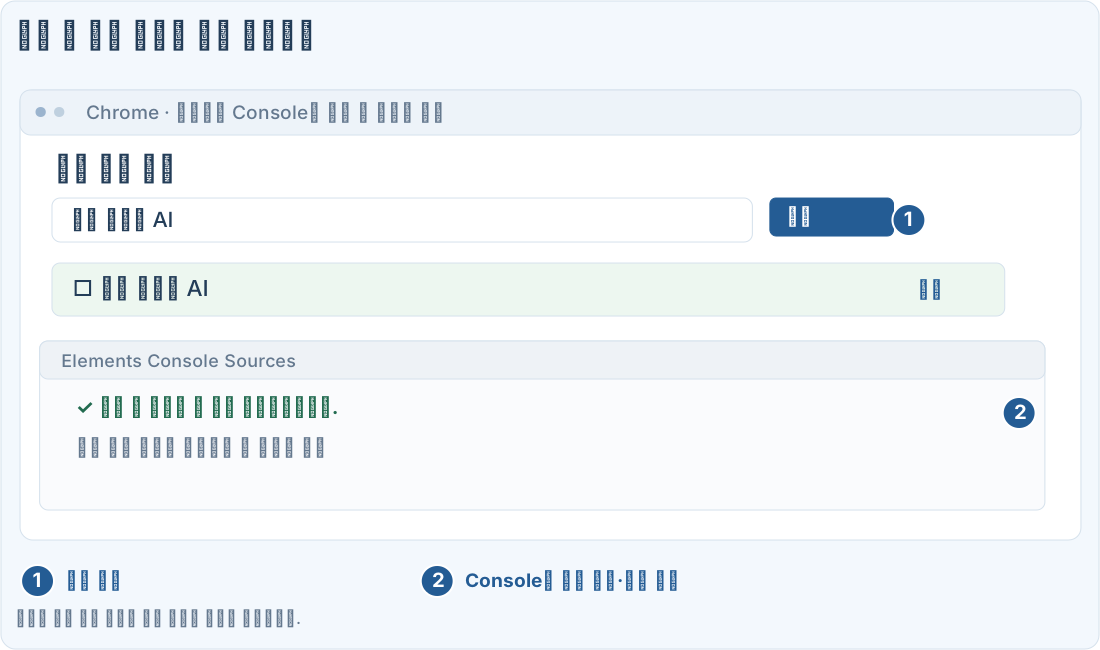
“아마 브라우저 문제일 거야”처럼 원인을 미리 단정하지 마세요. 수정 전에는 실패했고, 수정 후 같은 순서로 정상 동작하는지 확인하는 것이 중요해요.
복사해서 쓰는 요청
오류 조사 요청하기
수정이 반복될 때 범위 줄이기
자주 막히는 부분
계속 반복되면 범위를 줄이세요
여러 수정이 쌓였다면 현재 파일과 마지막으로 정상 동작한 상태를 비교하게 하세요. 큰 프로젝트를 전부 다시 만들기보다 문제가 재현되는 가장 작은 부분을 찾는 것이 도움이 돼요.
확인 문제: 오류를 전달할 때 가장 도움이 되는 정보는 무엇인가요?
답: “재현 순서·기대 결과·실제 결과·오류 문구”
같은 증상을 다시 확인할 수 있도록 관찰한 정보를 구체적으로 전달하세요.
참고한 공식 자료
여기서 막혔어요
따라 하다가 막힌 곳이 있으면 알려 주세요. 다른 사람에게는 보이지 않고 운영자에게만 전달돼요. 답장을 받고 싶을 때만 이메일을 적어 주세요.
💌 새 팁 알림 받기
새 팁이 올라오면 이메일로 알려 드려요. 광고 메일은 보내지 않아요.