Claudeの登録とプランの選び方
ひとことで言うと
Claudeは無料で登録して、すぐに使えます。利用上限によく届くようになったときや、Claude Codeを始めるときに、有料プランに上げれば大丈夫です。
全体のイメージ
★ プランの階段 ★
- 足りなければ一段上へ!無料$0
- Pro$20
- Max$100
- Ultra$200
プランは階段だと考えるとわかりやすいです。無料の段からスタートして、使っていて足りなくなったら一段ずつ上がればOKです。最初から高い段に上がる必要はありません。
やってみよう
パソコンのブラウザで進めるのがおすすめです。スマホアプリもありますが、このサイトの次のヒントはパソコンの画面で説明します。
登録できるのは18歳以上です(国によってはもっと上の年齢が必要です)。登録のときに年齢を確認する項目に同意する必要があります。学生の方は、まず年齢を確認してください。
下のイラストは英語の画面をもとにしています。日本語の画面では、ボタンの言葉が少し違って見えます。
ステップ1. claude.aiでメールアドレスを入力
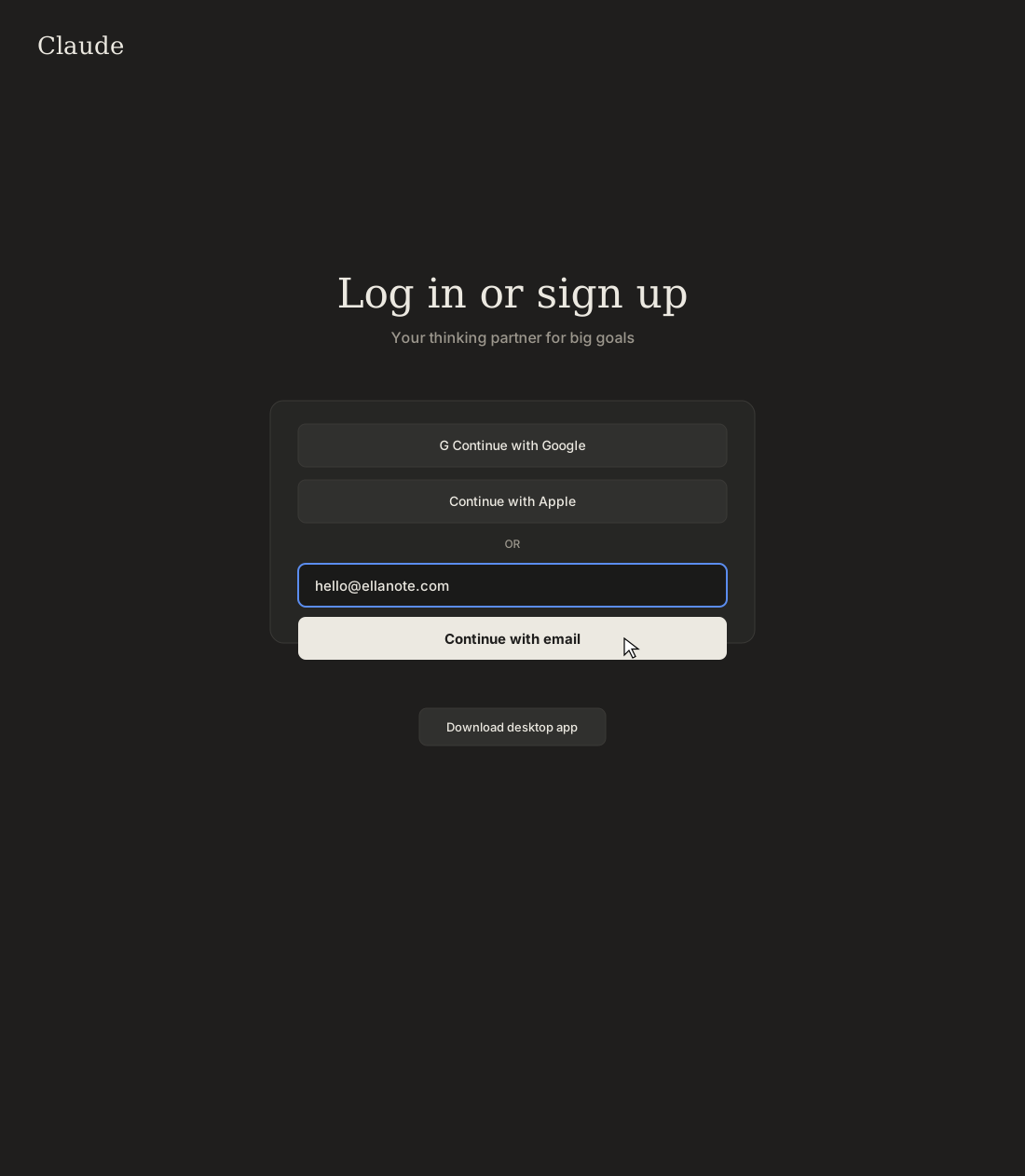
ブラウザのアドレス欄にclaude.aiと入力して開きます。最初の画面でメールアドレスを入力して、メールで続けるボタンを押します。GoogleやAppleのアカウントがあれば、そちらで続けてもかまいません。
イラストです(実際の画面と少し違う場合があります)
ステップ2. メールのログインリンクを押す
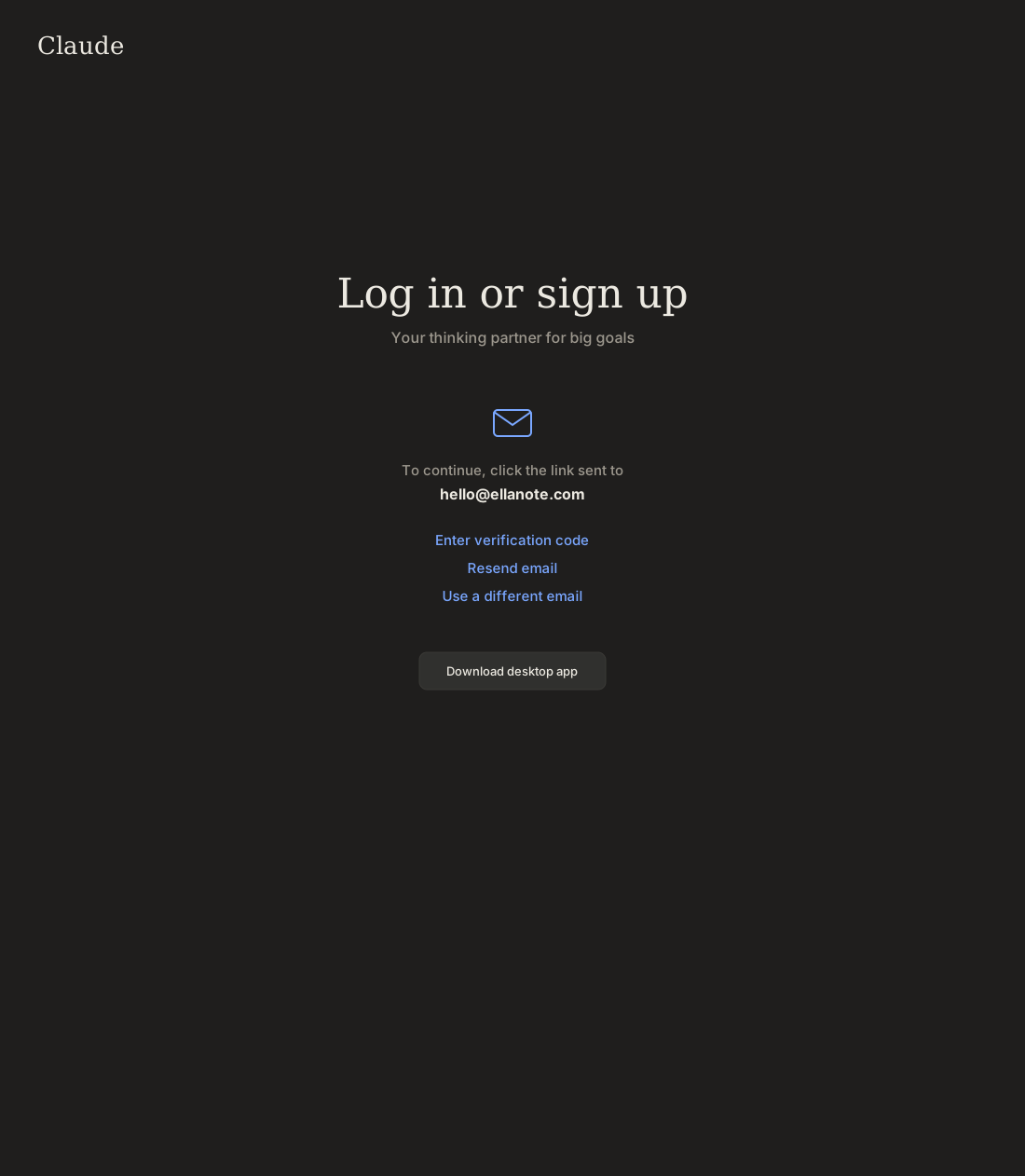
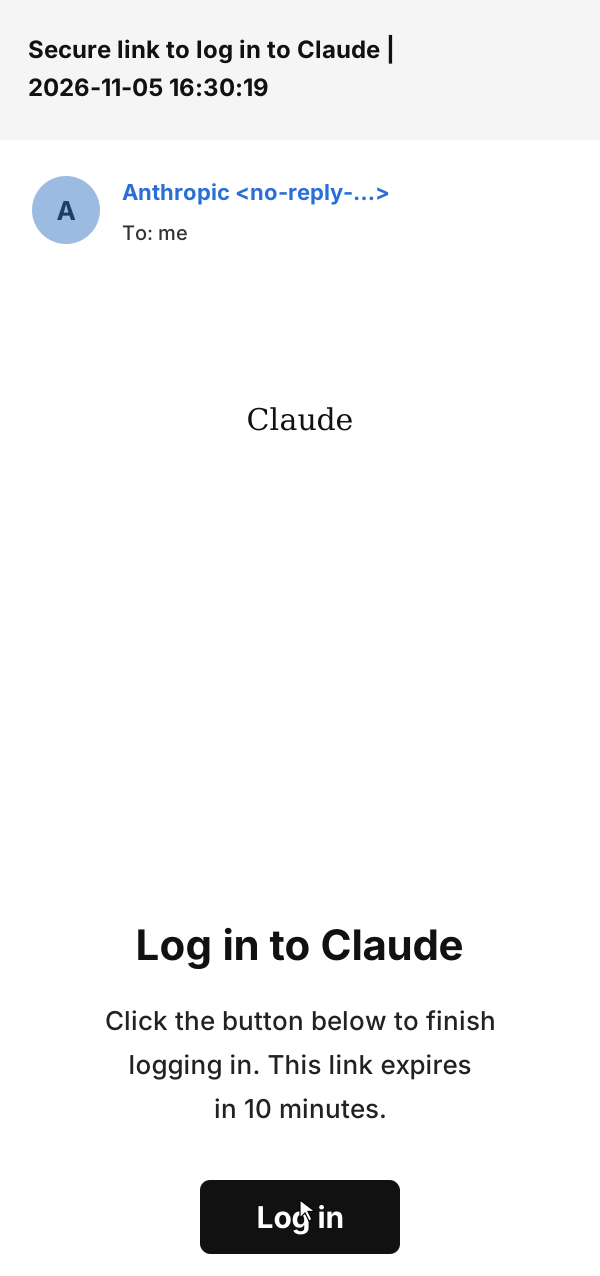
「送られたリンクを押して続けてください」という画面が出ます。メールボックスを開くと、Claudeからログイン用のメールが届いています。メールの中のログインボタンを押します。このリンクは10分で期限が切れます。画面で認証コードの入力を選んで、メールに書かれたコードを入れる方法もあります。
イラストです(実際の画面と少し違う場合があります)
イラストです(実際の画面と少し違う場合があります)
ステップ3. 規約に同意してアカウントを作る
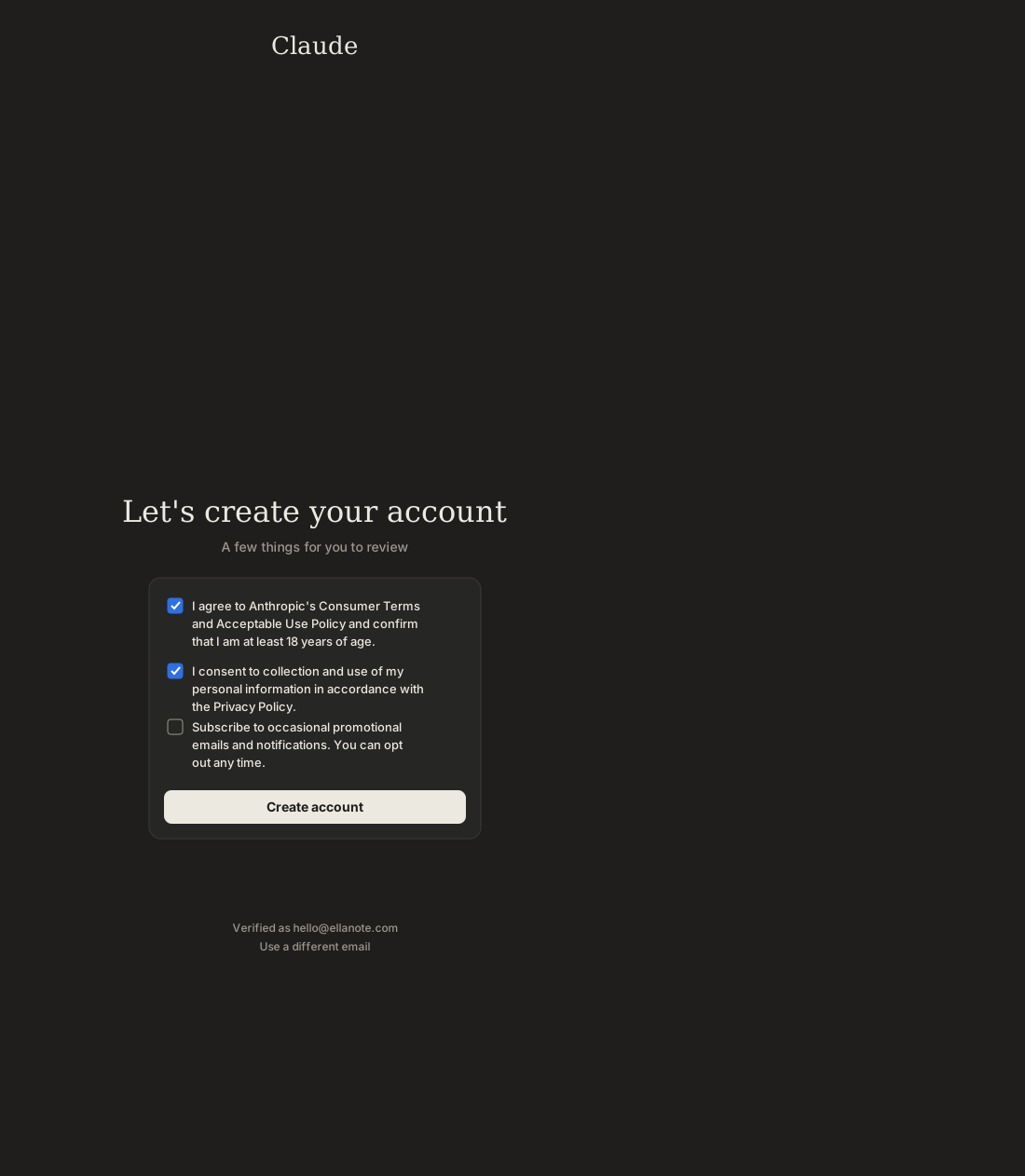
アカウント作成の画面に、確認する項目が並んでいます。
- 利用規約への同意と年齢の確認(必須)
- 個人情報の取り扱いへの同意(必須の場合があります)
- お知らせメールの受け取り(任意、チェックしなくて大丈夫です)
必須の項目にチェックして、アカウントを作成を押します。
イラストです(実際の画面と少し違う場合があります)
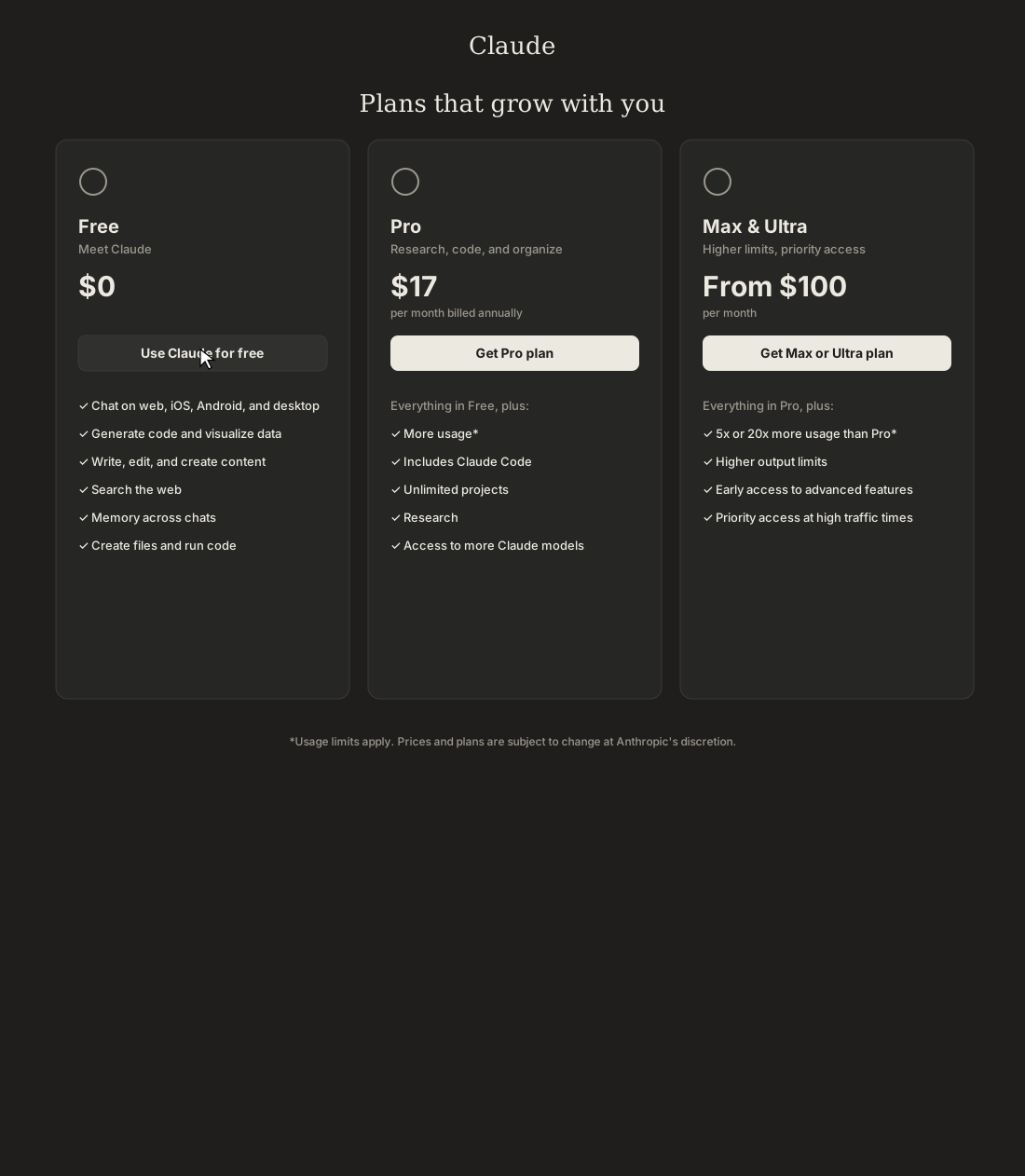
ステップ4. プランの画面で「無料で使う」
プランを選ぶ画面が出ます。最初は無料(Free)で使うほうを押せば大丈夫です。プランはあとからいつでも選び直せます。続けてデスクトップアプリをすすめる画面が出たら、今はスキップしてかまいません。
イラストです(実際の画面と少し違う場合があります)
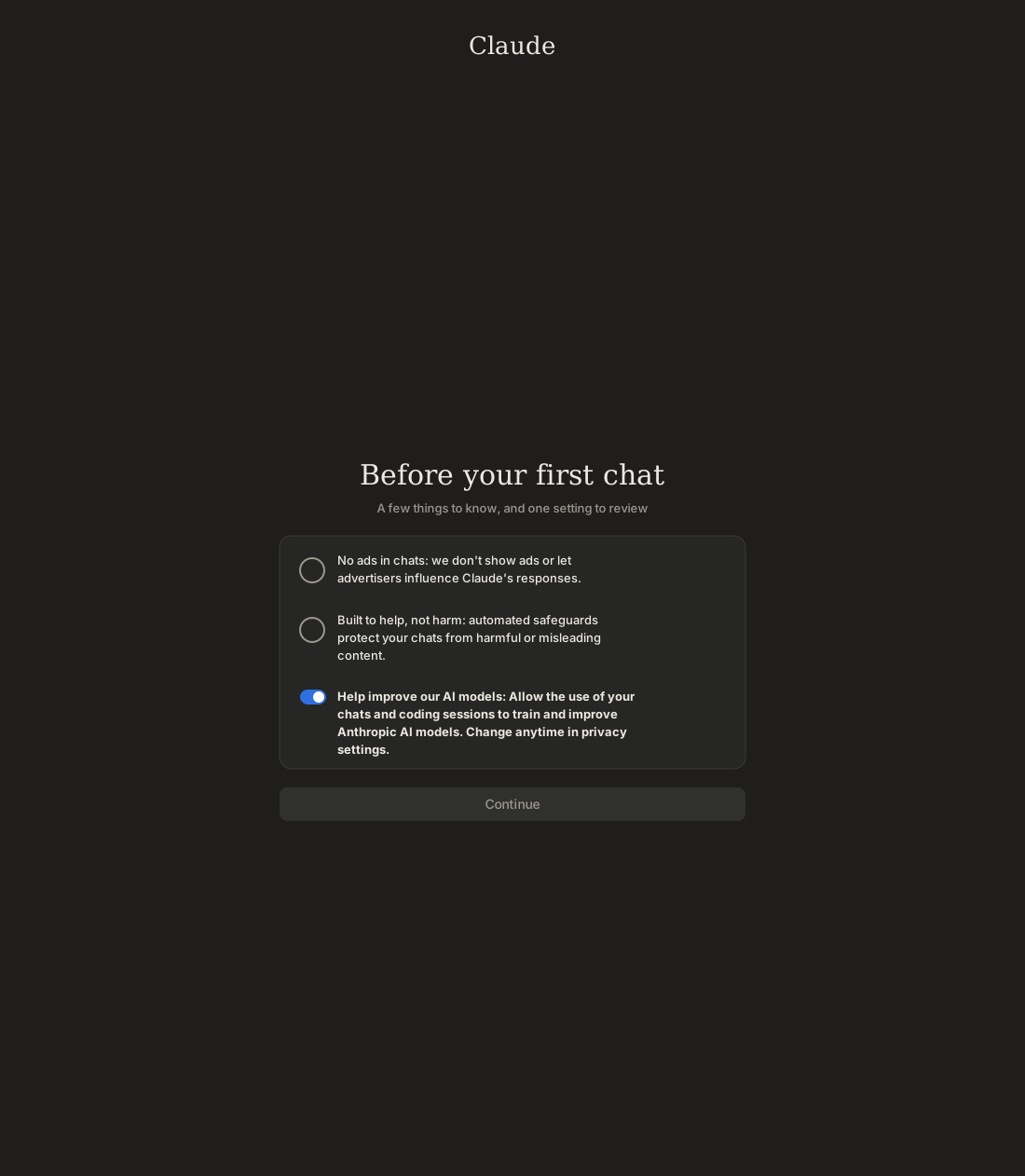
ステップ5. 最初のチャットの前に設定を確認
最初のチャットの前の画面には、広告がないという案内と、Help improve our AI models(AIモデルの改善に協力する)というスイッチがあります。オンになっていると、自分の会話がAIモデルの改善に使われることがあります。使われたくなければスイッチをオフにしてから続けます。あとでプライバシー設定から変えることもできます。
イラストです(実際の画面と少し違う場合があります)
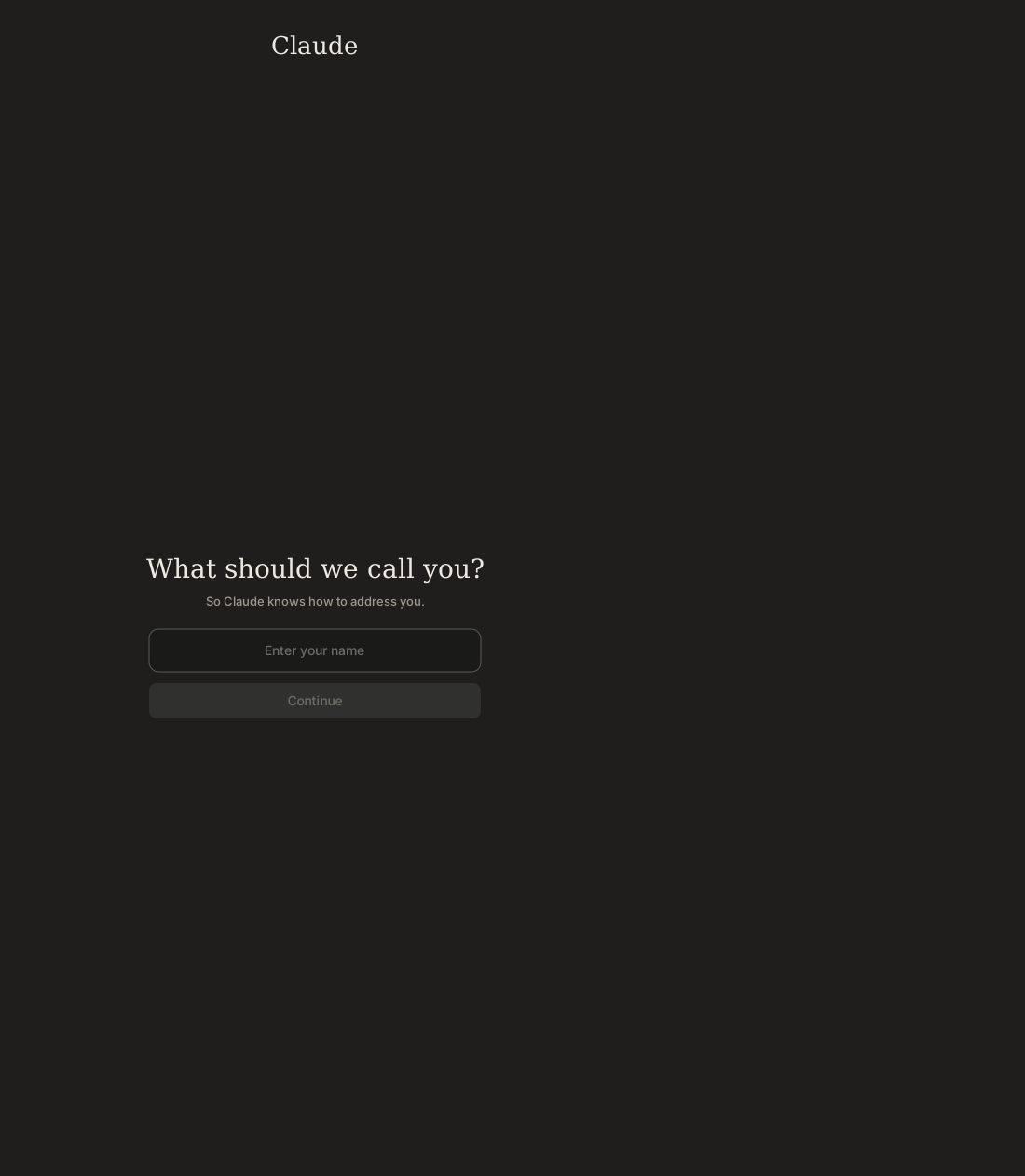
ステップ6. 名前と仕事を伝える
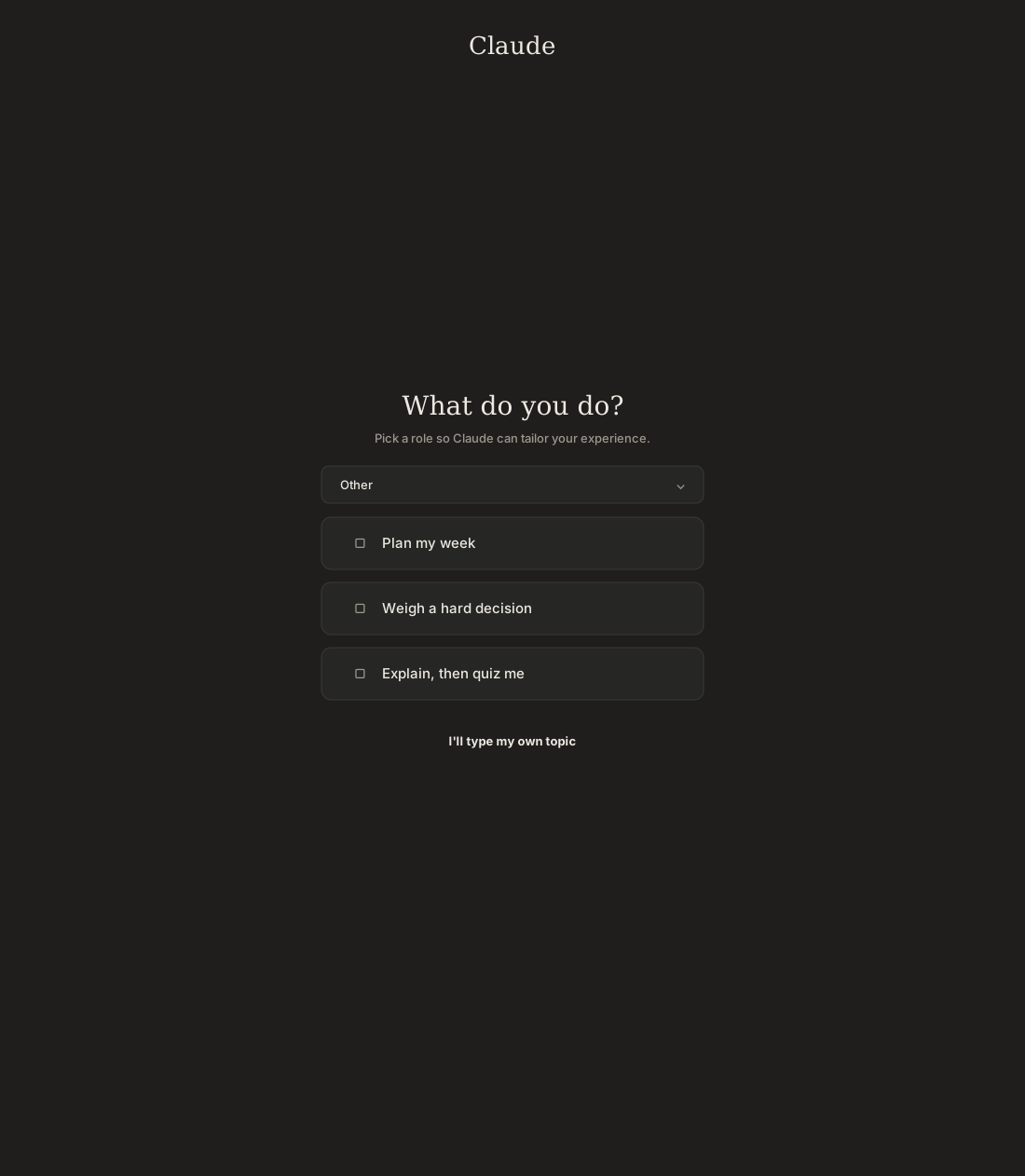
名前を聞かれたら、Claudeに呼んでほしい名前を入れます。仕事を聞かれたら、自分に近い役割を選ぶと、始めやすい話題をすすめてくれます。おすすめの話題を押してもいいし、自分で話題を入力してもかまいません。
イラストです(実際の画面と少し違う場合があります)
イラストです(実際の画面と少し違う場合があります)
ステップ7. チャット画面に到着!
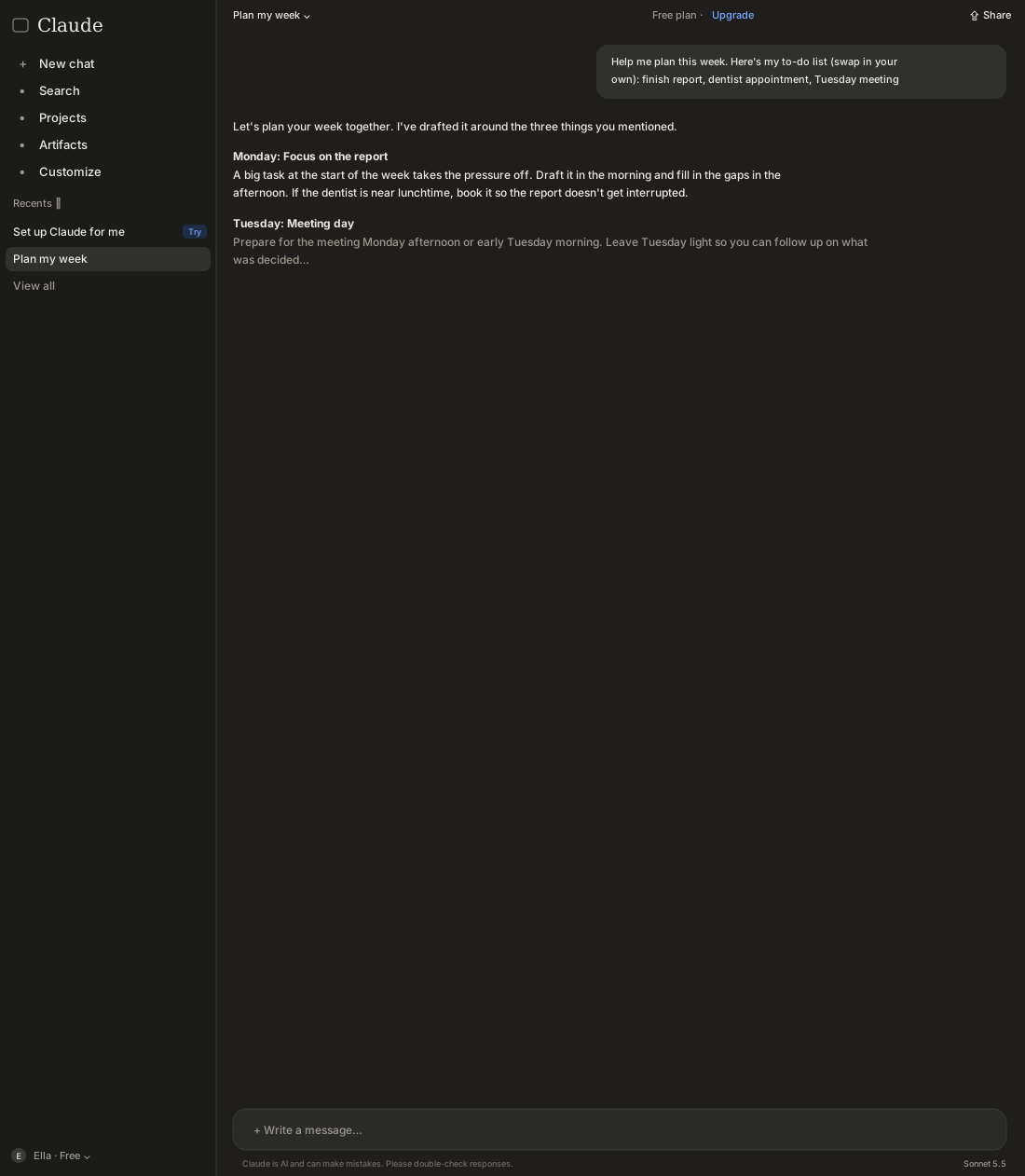
左側にメニュー、下にメッセージの入力欄がある画面が出たら、登録は完了です。左下に自分の名前とFreeが見えたら、無料プランで使っています。最初の質問は、次のヒントでいっしょにやってみましょう。
イラストです(実際の画面と少し違う場合があります)
プランはこう選びます
無料
$0
- 5時間ごと・週ごとの利用上限
- Claude Code ❌
- はじめて試すには十分です
Pro
$20 /月
- 無料より多く
- Claude Code ✅
- 年払いなら月 17ドル
- 上限によく届くとき、Claude Codeを始めるとき
Max
$100 /月
- Proの5倍
- Claude Code ✅
- Proでよく足りなくなるとき
Ultra
$200 /月
- 5時間の上限なし、週の利用量はProの10倍
- Claude Code ✅
- 一日中使う人
入門と基礎のステップは、無料で十分です。次の2つのどちらかに当てはまったら、そのときProに上げましょう。
- 利用上限によく届くとき:「利用上限に達しました」という案内がよく出て、待つのがつらいとき。
- 中級(Claude Code)を始めるとき:Claude Codeは無料プランでは使えません。
わたしはこんなときに変えました
試験勉強のために、Claudeといっしょにクイズのプログラムを作っていました。試験範囲をひとつずつ足していくうちに、無料の利用量がすぐにいっぱいになりました。数時間待てばまた使えましたが、試験は次の日でした。それで、その日にProを契約しました。
Maxもありましたが、そこまで使うかはわかりませんでした。Proで始めて、足りなければそのときにもっと上げればいいと考えました。プランはあとから変えられます。ただし、下げたり解約したりした場合は、ふつうはすでに支払った期間が終わったときに反映されます。
つまずきやすいところ
「認証メールが届きません」
- まず迷惑メールフォルダを確認してください。
- 数分待ってから、メールボックスを更新してみましょう。それでも届かなければ、画面のメールを再送信を押します。
- ログインリンクは10分で期限が切れます。古いメールが何通もあるときは、いちばん新しいメールのボタンを押してください。
- メールアドレスを打ち間違えていたら、別のメールアドレスを使うを押して入力し直します。
「利用上限に達したと出ます」
無料プランは、5時間ごと、そして週ごとに使える量が決まっています。時間がたてばまた使えるようになります。急ぎでなければ待って、よく上限に届くならProを考えてみてください。
「金額が思っていたのと違います」
ClaudeのWebサイトで支払うと、ドルで請求され、税金が別にかかります。カードの明細には、カード会社のレートで円に換算された金額が載り、海外事務手数料が少しかかることがあります。スマホアプリ(App Store・Google Play)から支払うと、金額や方法が変わることがあります。
「解約したい、プランを変えたい」
Claudeの設定のプラン(支払い)メニューから、変更や解約ができます。解約や返金のくわしいルールは変わることがあるので、支払う前に公式の案内を一度確認してください。
ここでつまずきました
途中でつまずいたところがあれば教えてください。ほかの人には見えず、運営者だけに届きます。返事がほしいときだけメールアドレスを書いてください。
💌 新しいヒントのお知らせを受け取る
新しいヒントが公開されたらメールでお知らせします。広告メールは送りません。