Claudeに最初の質問をする
ひとことで言うと
入力欄に書いて送れば終わりです。大事なのは、一度で終わらせようとせず、続けて整えていくことです。
全体のイメージ
★ 会話 = ノート1冊 ★
📒 同じ会話
わたし:今夜の晩ごはん、3つおすすめして
Claude:肉じゃが、カレー、しょうが焼き…
わたし:もっと軽いもので
Claude:冷しゃぶサラダ、湯豆腐、鮭の塩焼き…
✓ 前の話を覚えています
📗 新しい会話
わたし:もっと軽いもので
Claude:何を軽くしましょうか?
✗ 基本的に前の話を知りません
Claudeとの会話はノート1冊のようなものです。同じ会話の中では前の話を覚えているので、「もっと短く」「別のもので」のように短く言っても伝わります。でも新しい会話を開くと新しいノートなので、基本的に前の話を知りません。(無料プランにも会話をまたぐメモリという機能があり、オンになっていれば過去の会話を一部覚えていることもあります。)
やってみよう
登録後に最初に表示されるチャット画面から始めます。練習の質問はそのまままねしてもいいし、自分の状況に合わせて変えてもかまいません。下のイラストは英語の画面をもとにしています。
ステップ1. 質問を書いて送る
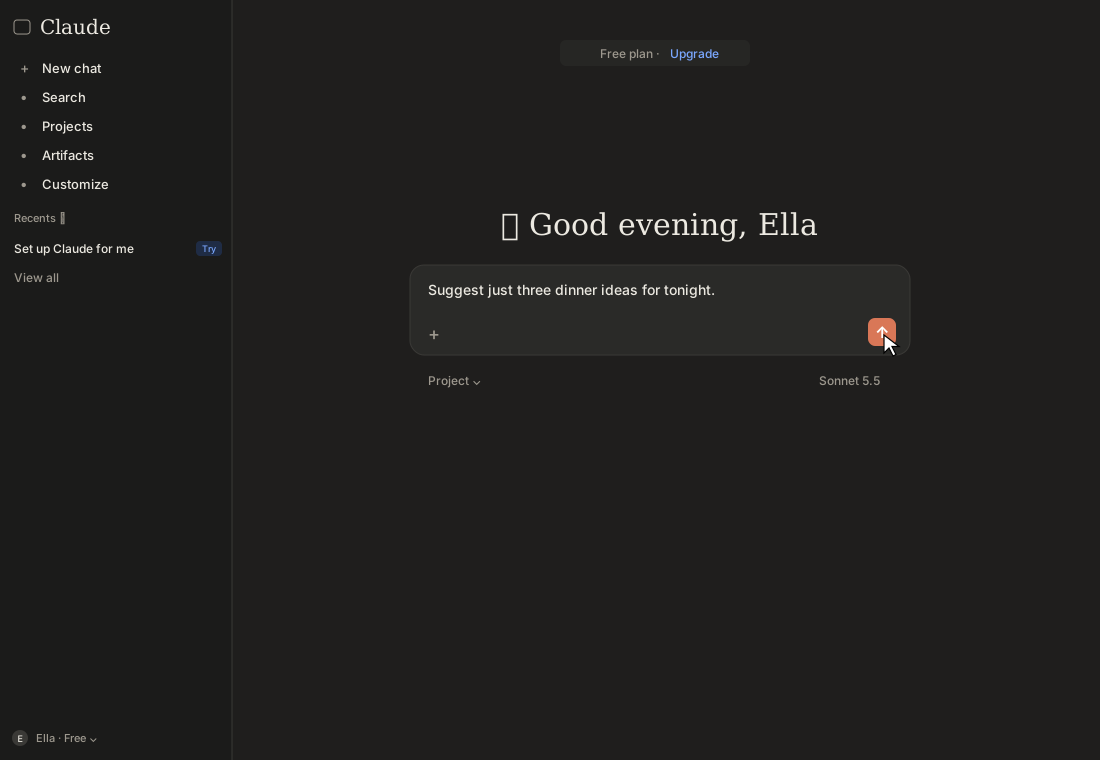
画面の真ん中にある入力欄を押して、こう書いてみてください。書き終わったら、右側のオレンジ色の送信ボタン(矢印)を押すか、キーボードのEnterを押します。スマホではEnterが改行になっていることが多いので、送信ボタンを押しましょう。
今夜の晩ごはん、3つだけおすすめして。
イラストです(実際の画面と少し違う場合があります)
ステップ2. 答えを読んでコピーする
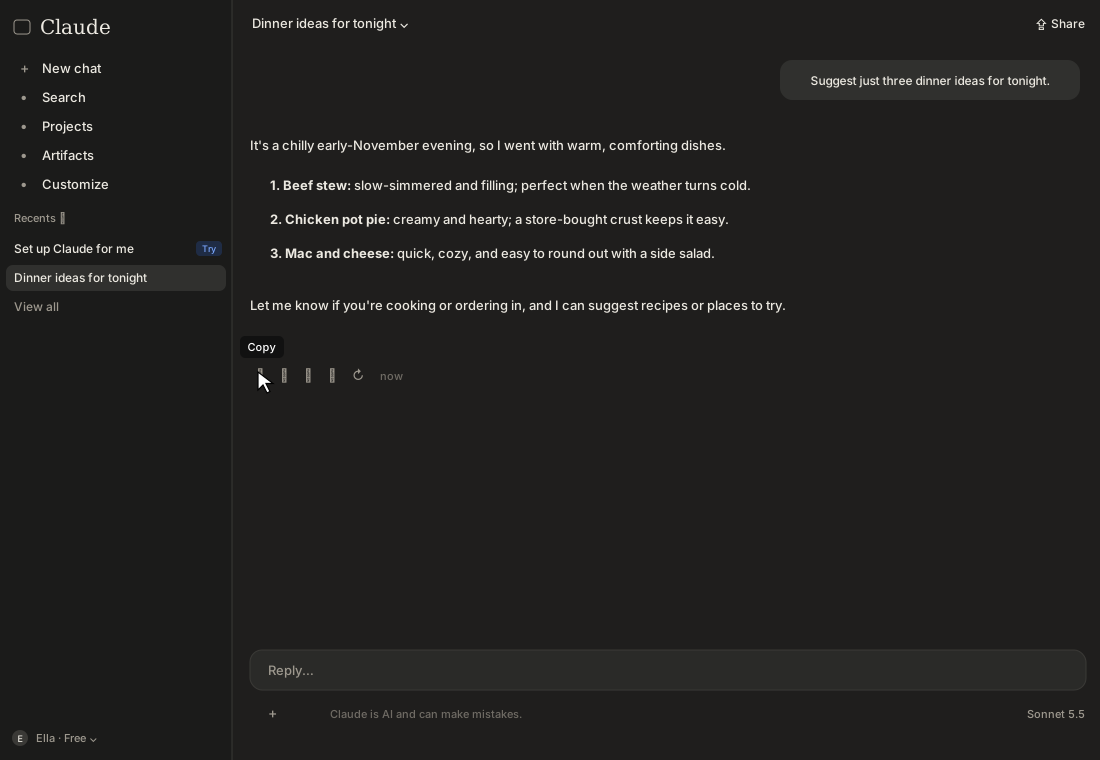
答えが文字で順番に表示されます。出終わると、答えのすぐ下に小さなアイコンが並びます。いちばん左のアイコンにマウスを乗せるとコピーと表示されます。押すと答え全体がコピーされるので、メモ帳やLINEに貼り付けられます。
イラストです(実際の画面と少し違う場合があります)
ステップ3. 続けて整える
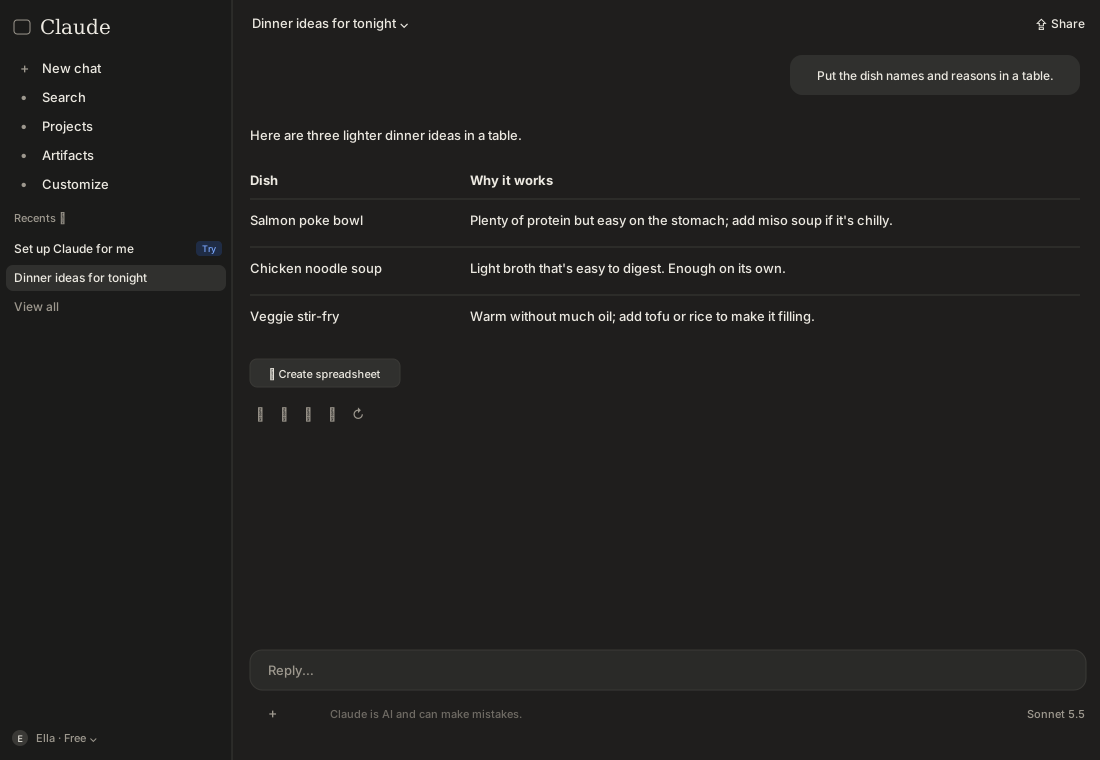
答えがぴったりでなくても大丈夫です。画面下の返信の入力欄に、続けてこう言ってみてください。
もっと軽いものに変えて。
メニュー名と理由を表にまとめて。
前の話を覚えているので、最初から説明し直さなくても、軽いメニューに変えて表にしてくれます。実際に使うときも「もっと短く」「ていねい語で」「小学生にもわかるように」のようにひとことずつ足すと、結果がどんどんよくなります。
イラストです(実際の画面と少し違う場合があります)
ステップ4. 答えの出し直し、送った質問の修正
答えがまったく的外れだったり、質問に足りないところがあったりしたら、方法は2つあります。
- 答えを出し直す:答えの下のアイコンのうち、丸い矢印(再試行)を押すと、同じ質問に新しい答えがもらえます。
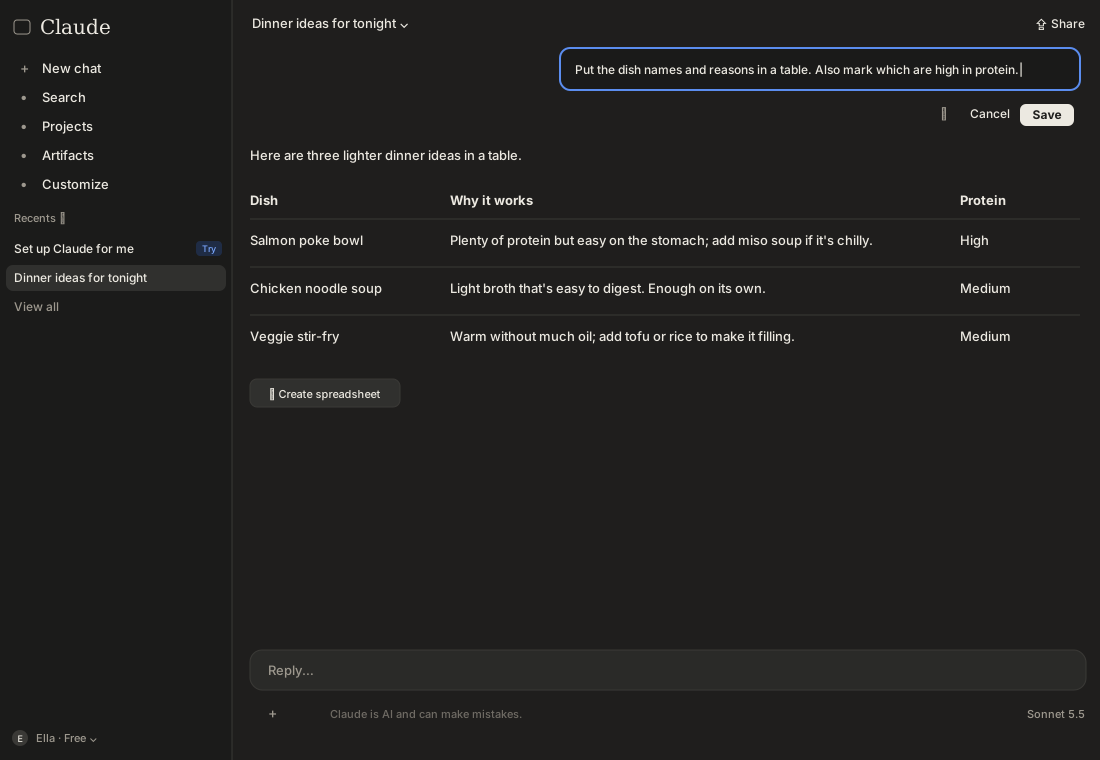
- 質問を直す:パソコンでは、自分が送った質問を押すと直せる欄に変わります(マウスを乗せると出る鉛筆アイコンを押してもかまいません)。スマホでは、質問を押すと出るメニューから編集を探します。直したら保存を押すと、そこから新しく答えてくれます。やめるときはキャンセルを押します。
たとえば表をもらったあと、質問をこう直してみてください。
メニュー名と理由を表にまとめて。たんぱく質がとれるかどうかも書いて。
するとたんぱく質の列が加わった新しい表が返ってきます。聞き直すコツは入門8でくわしく扱います。
イラストです(実際の画面と少し違う場合があります)
ステップ5. 新しい会話を始めて、過去の会話を探す
話題が変わったら新しい会話を開きます。画面左上の新規チャットを押すと、最初の画面に戻ります。過去の会話は左側の最近の項目の一覧に残っているので、押せば続きができます。見つけにくいときは検索を押します。
イラストです(実際の画面と少し違う場合があります)
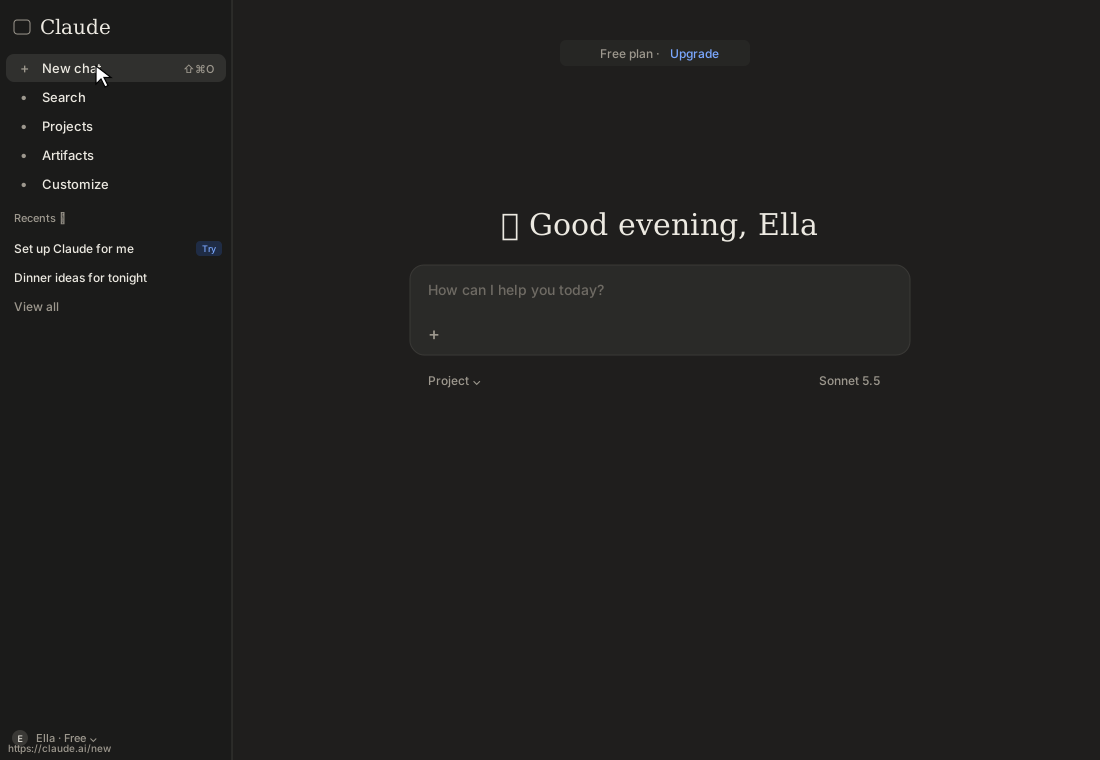
ボタンの名前や場所は、Claudeの画面が変わると少しずつ違ってくることがあります。上のイラストを目安に、似たボタンを探してください。
つまずきやすいところ
「新しい会話を開いたら、前の話を知りません」
新しい会話は、基本的に新しいノートだからです。続けたいときは左の一覧からもとの会話を押して、その中で続けてください。もう新しい会話を開いてしまったなら、必要な内容をもう一度貼り付けて伝えれば大丈夫です。
「会話が長くなると遅くなるし、すぐ上限に届きます」
会話が長いほど、Claudeは毎回前の内容を読み直すので、遅くなったり、利用量も早く減ったりします。無料プランだと特に感じやすいです。話題が変わったり、会話がとても長くなったりしたら、大事な内容だけまとめて新しい会話に移すのがおすすめです。
「答えが途中で止まりました」
答えが長すぎて止まったなら、たいてい同じ会話で「続けて」と送ると続きを書いてくれます。画面に続けるボタンが見えたら、それを押してもかまいません。利用上限の案内が出たなら、上限が戻るまで待つ必要があります(入門3参照)。インターネットが切れて止まったなら、出し直しを押してみてください。
「Enterを押したら改行だけされる、または早く送られてしまう」
ふつうはEnterが送信、Shift + Enterが改行です。日本語入力で変換中にEnterを押すと、まず変換が確定します。もう一度Enterを押すと送信されます。長い文章を貼り付けるときは、途中でEnterを押さずに一度に貼り付けてから送りましょう。間違えて送った質問は、質問の修正で直せます。
ここでつまずきました
途中でつまずいたところがあれば教えてください。ほかの人には見えず、運営者だけに届きます。返事がほしいときだけメールアドレスを書いてください。
💌 新しいヒントのお知らせを受け取る
新しいヒントが公開されたらメールでお知らせします。広告メールは送りません。