클로드에게 첫 질문하기
한 줄 요약
입력창에 쓰고 보내면 끝이에요. 핵심은 한 번에 끝내려 하지 말고, 이어서 다듬는 것이에요.
개념 그림
★ 대화 = 공책 한 권 ★
📒 같은 대화
나: 오늘 저녁 메뉴 세 가지 추천해 줘
클로드: 김치찌개, 어묵탕, 굴 요리…
나: 더 가벼운 걸로
클로드: 연어 포케·샐러드, 잔치국수, 버섯 샤브샤브…
✓ 앞의 이야기를 기억해요
📗 새 대화
나: 더 가벼운 걸로
클로드: 무엇을 가볍게 할까요?
✗ 기본적으로 앞의 이야기를 몰라요
클로드와의 대화는 공책 한 권과 같아요. 같은 대화 안에서는 앞에서 한 이야기를 기억해서 “더 짧게”, “다른 걸로”처럼 짧게 말해도 알아들어요. 하지만 새 대화를 열면 새 공책이라, 기본적으로 앞의 이야기를 몰라요. (무료 요금제에도 대화 간 메모리라는 메모리 기능이 있어서, 켜져 있다면 지난 대화를 일부 기억할 수도 있어요.)
따라 하기
가입 후 처음 보이는 채팅 화면에서 시작해요. 아래 화면은 2026년 11월 5일 저녁에 엘라가 직접 해 보며 찍었어요. 연습 질문은 그대로 따라 해도 되고, 내 상황에 맞게 바꿔도 돼요.
1단계. 질문 쓰고 보내기
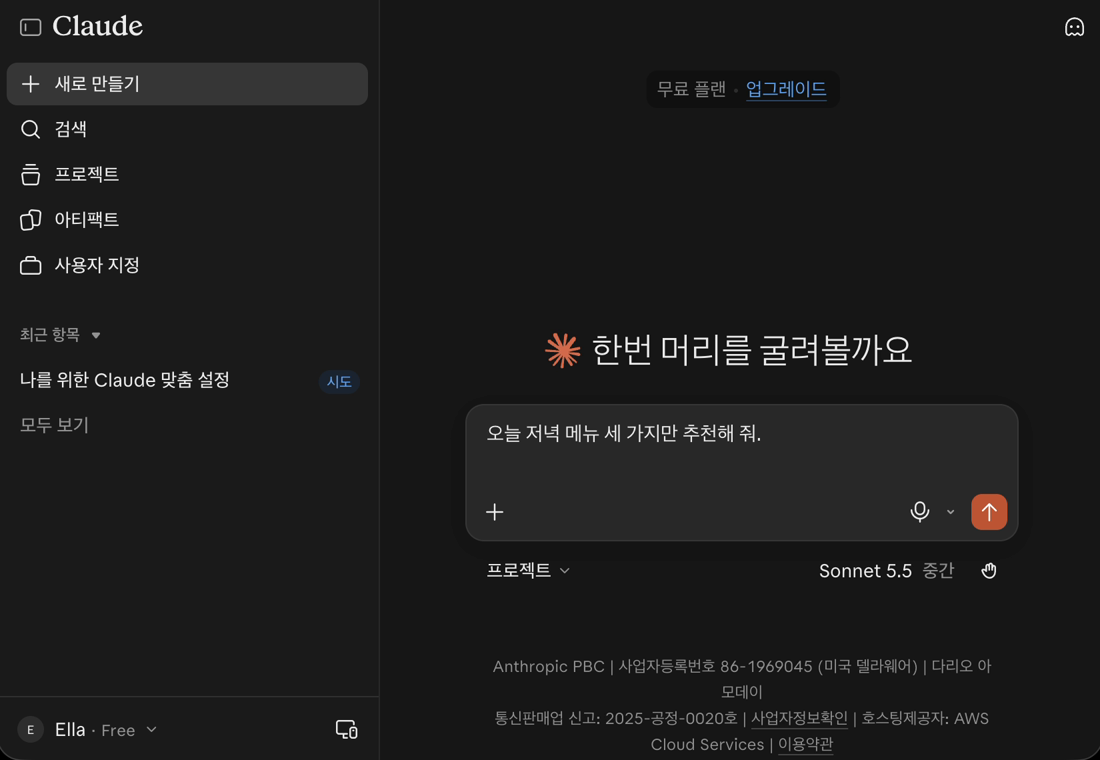
“한번 머리를 굴려볼까요” 아래의 입력창(오늘 어떤 도움을 드릴까요?)을 누르고 이렇게 써 보세요. 다 쓰면 오른쪽의 주황색 보내기 버튼(화살표)을 누르거나 키보드의 Enter를 눌러요. 휴대폰에서는 Enter가 줄 바꾸기인 경우가 많아서, 보내기 버튼을 눌러요.
오늘 저녁 메뉴 세 가지만 추천해 줘.
2단계. 답 읽고 복사하기
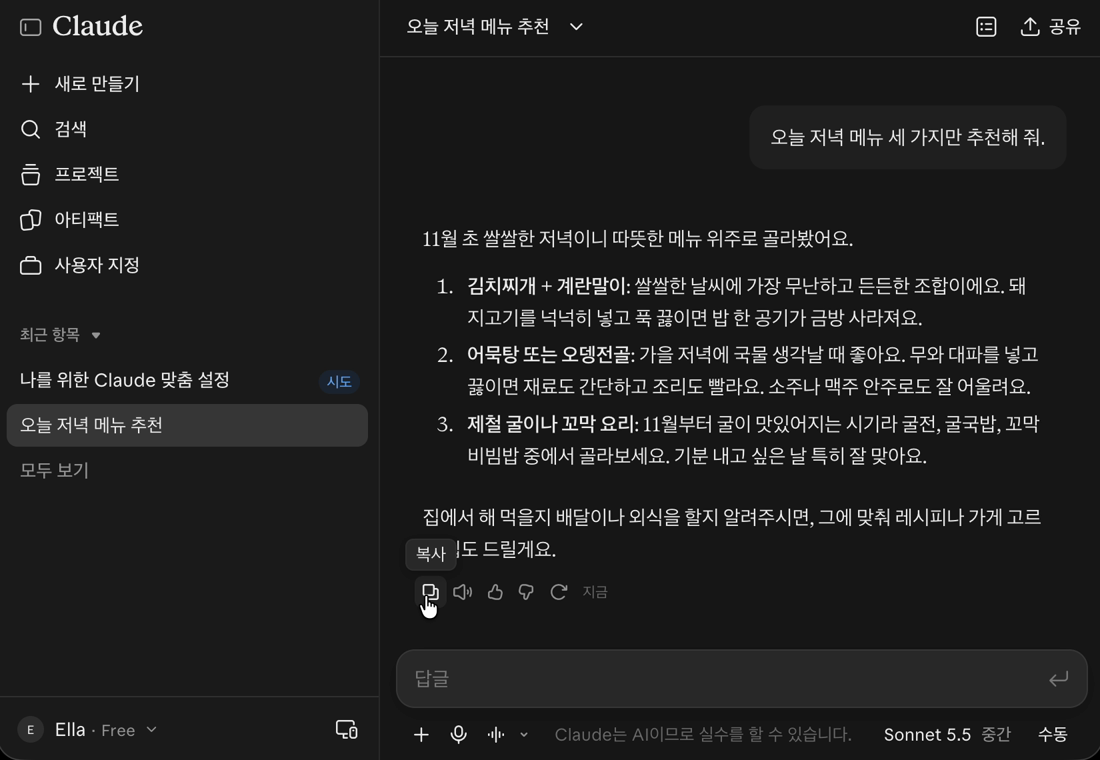
답이 글자로 차례차례 나타나요. 다 나오면 답 바로 아래에 작은 아이콘들이 생겨요. 맨 왼쪽 아이콘에 마우스를 올리면 복사라고 떠요. 누르면 답 전체가 복사돼서, 메모장이나 메신저에 붙여넣을 수 있어요.
3단계. 이어서 다듬기
답이 마음에 꼭 들지 않아도 괜찮아요. 화면 아래 답글 입력창에 이어서 이렇게 말해 보세요.
더 가벼운 걸로 바꿔 줘.
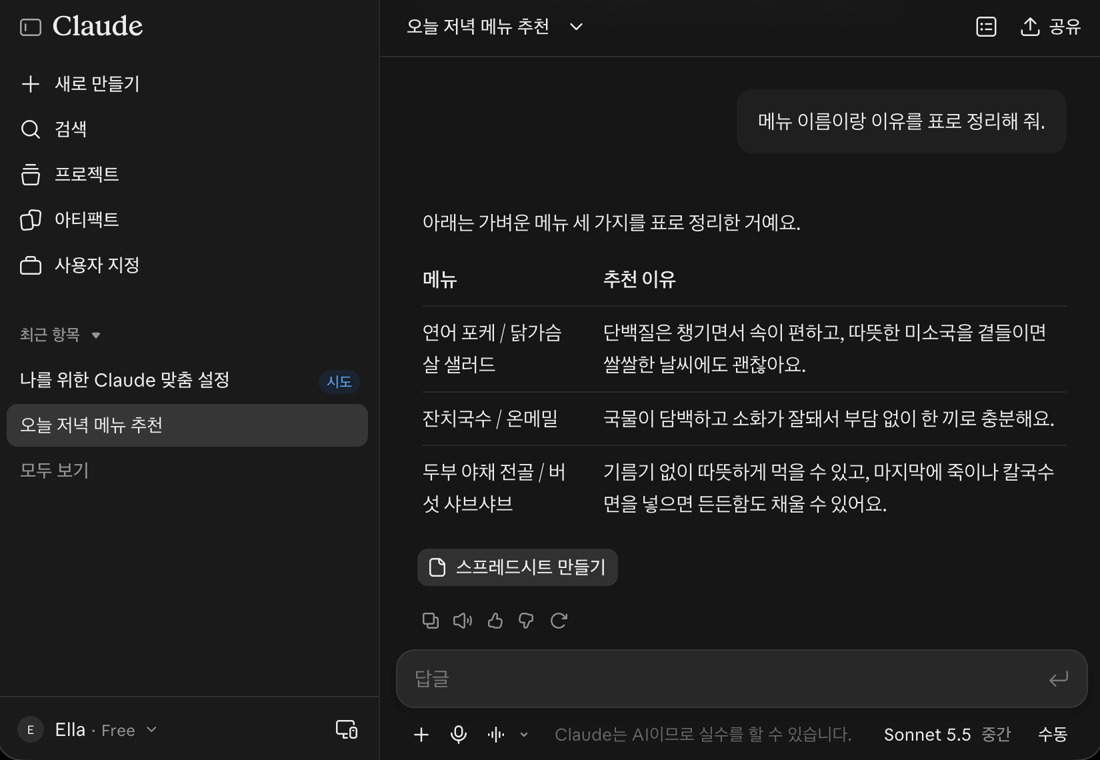
메뉴 이름이랑 이유를 표로 정리해 줘.
앞의 이야기를 기억하고 있어서, 처음부터 다시 설명하지 않아도 가벼운 메뉴로 바꾸고 표로 정리해 줘요. 실제로 쓸 때도 “더 짧게”, “존댓말로”, “초등학생도 알아듣게”처럼 한 마디씩 덧붙이면 결과가 점점 좋아져요.
4단계. 다시 받기, 보낸 질문 고치기
답이 영 엉뚱하거나, 내 질문에 빠진 게 있으면 두 가지 방법이 있어요.
- 다시 받기: 답 아래 아이콘 중 동그란 화살표(다시 시도)를 누르면 같은 질문에 새 답을 받아요.
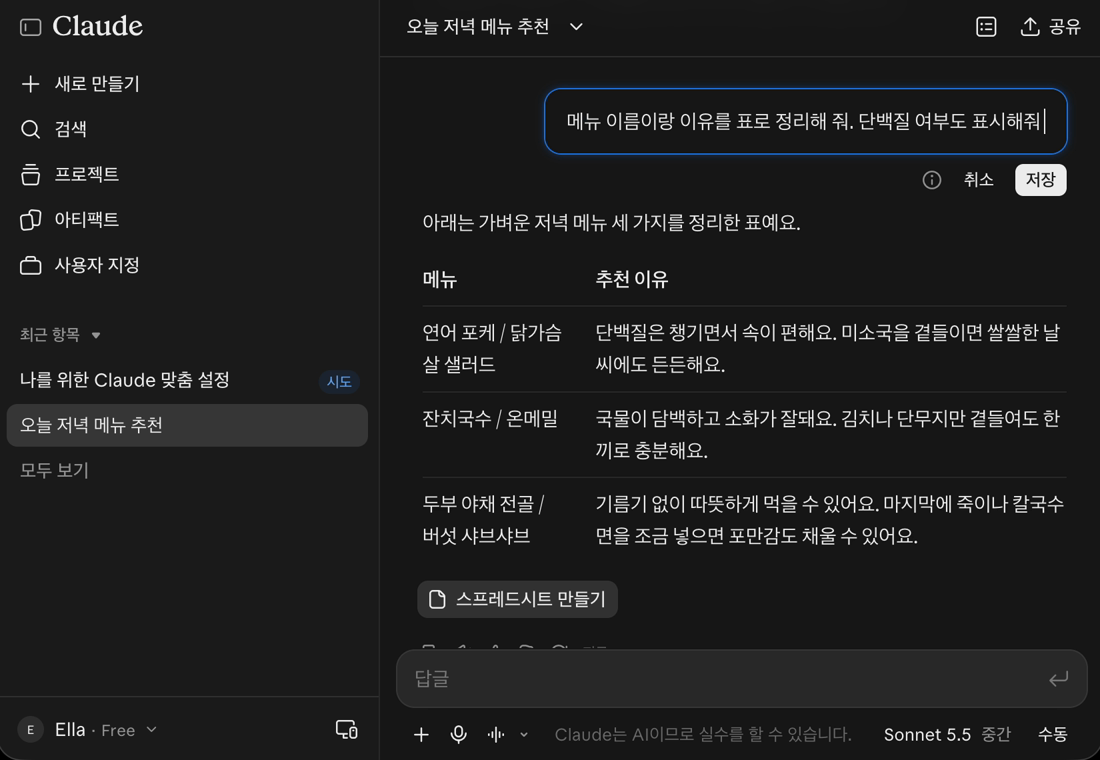
- 질문 고치기: 컴퓨터에서는 내가 보낸 질문을 누르면 고칠 수 있는 칸으로 바뀌어요(마우스를 올리면 나오는 연필 아이콘을 눌러도 돼요). 휴대폰은 질문을 누르면 나오는 메뉴에서 고치기를 찾아요. 고친 뒤 저장을 누르면 그 자리부터 새로 답해요. 그만두려면 취소를 눌러요.
엘라는 표를 받은 뒤 질문을 이렇게 고쳤어요.
메뉴 이름이랑 이유를 표로 정리해 줘. 단백질 여부도 표시해 줘.
그러자 단백질 칸이 추가된 새 표를 받았어요. 다시 묻는 요령은 입문 7번에서 더 자세히 다뤄요.
5단계. 새 대화 시작하고 지난 대화 찾기
주제가 바뀌면 새 대화를 열어요. 화면 왼쪽 위의 새로 만들기를 누르면 다시 “한번 머리를 굴려볼까요” 화면이 나와요. 지난 대화는 왼쪽 최근 항목 목록에 남아 있어서, 눌러서 이어서 할 수 있어요. 찾기 어려우면 검색을 눌러요.
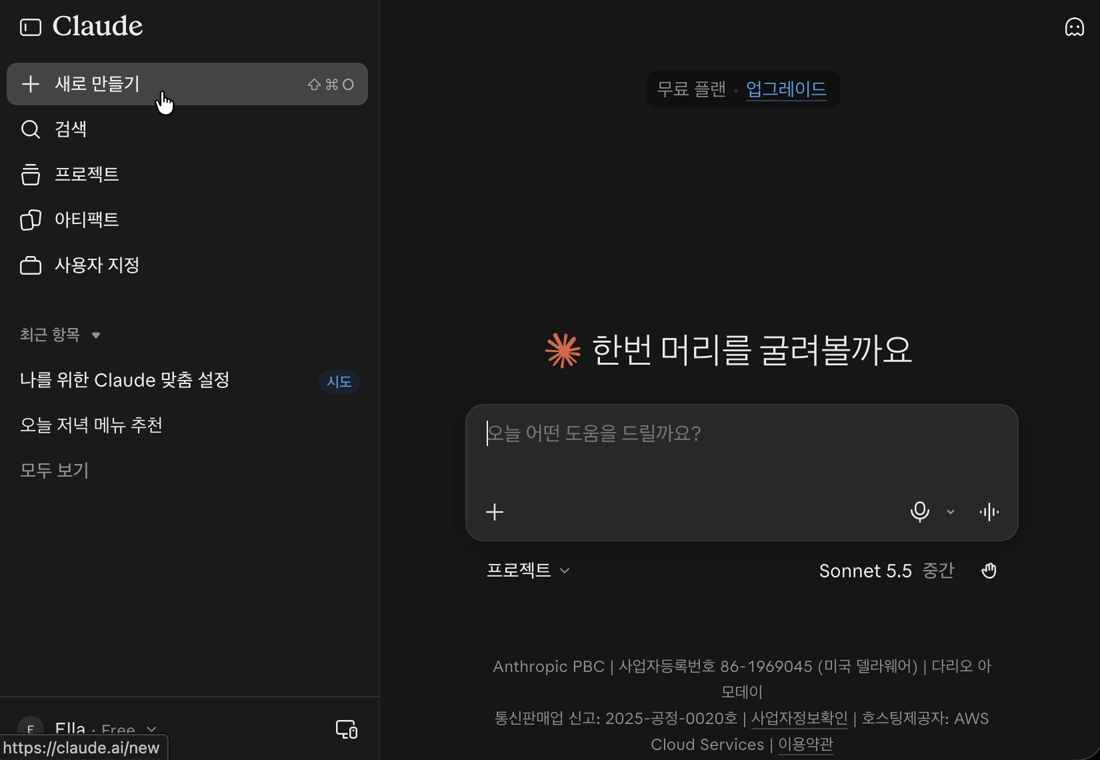
버튼 이름과 위치는 클로드 화면이 바뀌면 조금씩 달라질 수 있어요. 위 캡처를 기준으로 비슷한 버튼을 찾아 주세요.
자주 막히는 부분
“새 대화를 열었더니 앞의 얘기를 몰라요”
새 대화는 기본적으로 새 공책이라서 그래요. 이어서 하려면 왼쪽 목록에서 원래 대화를 눌러 그 안에서 계속하세요. 이미 새 대화를 열었다면, 필요한 내용을 다시 한 번 붙여넣어 알려 주면 돼요.
“대화가 너무 길어지니까 느려지고 금방 한도에 걸려요”
대화가 길수록 클로드가 매번 앞의 내용을 다시 읽어서, 느려지기도 하고 사용량도 더 빨리 줄어요. 무료 요금제라면 특히 체감돼요. 주제가 바뀌었거나 대화가 아주 길어졌다면, 중요한 내용만 정리해서 새 대화로 옮기는 게 좋아요.
“답이 중간에 끊겼어요”
답이 너무 길어서 멈췄다면, 대개 같은 대화에서 “계속해 줘”라고 보내면 이어서 써 줘요. 화면에 계속 버튼이 보이면 그걸 눌러도 돼요. 사용량 한도 안내가 떴다면 한도가 풀린 뒤에 해야 해요(입문 2번 참고). 인터넷이 끊겨서 멈췄다면 다시 받기를 눌러 보세요.
“Enter를 눌렀는데 줄만 바뀌거나, 반대로 너무 일찍 보내져요”
보통 Enter는 보내기, Shift + Enter는 줄 바꾸기예요. 긴 글을 붙여넣을 때는 중간에 Enter를 누르지 말고 한 번에 붙여넣은 뒤 보내세요. 한글을 입력하다 마지막 글자가 입력창에 남는 일이 가끔 있다면, 남은 글자는 지우면 돼요. 잘못 보낸 질문은 질문 고치기로 바로잡아요.
여기서 막혔어요
따라 하다가 막힌 곳이 있으면 알려 주세요. 다른 사람에게는 보이지 않고 운영자에게만 전달돼요. 답장을 받고 싶을 때만 이메일을 적어 주세요.
💌 새 팁 알림 받기
새 팁이 올라오면 이메일로 알려 드려요. 광고 메일은 보내지 않아요.