AI가 처음이라면 여기서 시작하세요 → 입문 1. ChatGPT와 Codex, 무엇이 다를까요?
Context7을 Codex 플러그인으로 추가하기
한 줄 요약
Context7을 Codex 플러그인으로 추가하기
라이브러리 문서를 찾아, 코드에 쓰는 근거로 가져와요.
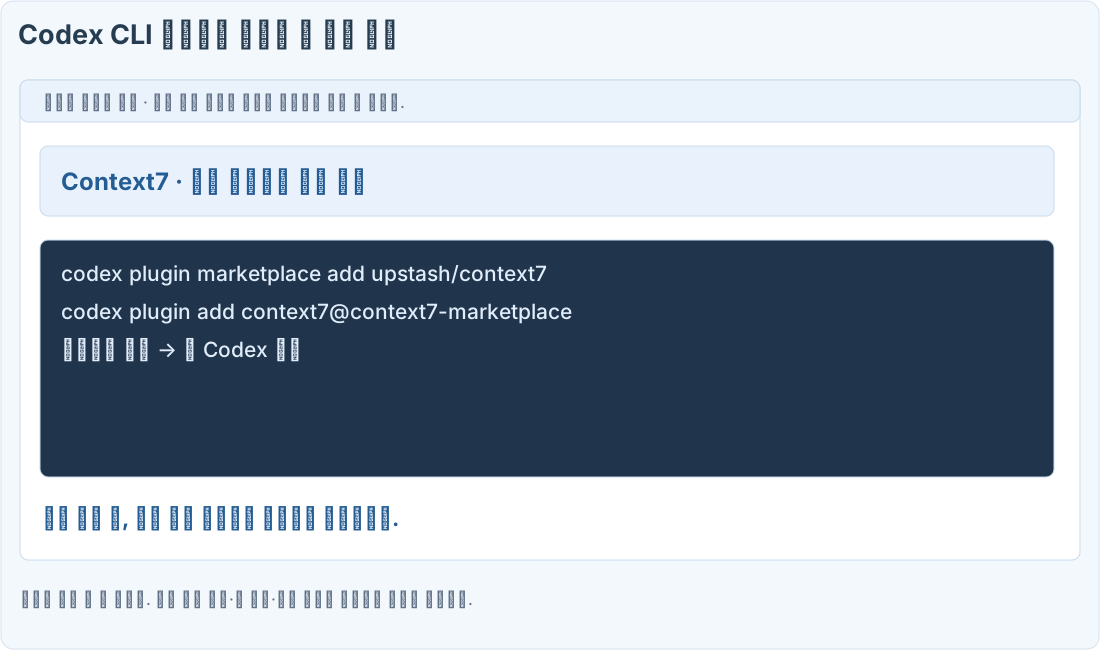
개념 그림
그림이에요 (실제 화면과 조금 다를 수 있어요)
따라 하기
공개 관심 지표와 용도를 구분하세요
2026.11.10 확인한 Context7 공식 GitHub 표시는 약 64.4k stars예요. 관심 지표이며 설치 수·검색량 순위는 아니에요. 문서 조회용 플러그인으로, 연결 후에도 라이브러리 버전과 원문을 검토해야 해요.
Codex CLI의 플러그인 경로로 설치하세요
1. 현재 Codex CLI에서 지원 여부를 확인하세요
터미널에서 codex –version, codex plugin –help를 확인하세요. 명령이 없다면 현재 공식 설치·업데이트 안내부터 확인해요. 이 페이지는 명령을 자동 실행하지 않아요.
2. 공식 저장소를 마켓플레이스로 추가하세요
아래 명령 두 줄을 순서대로 실행하세요. 플러그인과 의존성은 실제 환경에 설치돼요. 공식 출처와 현재 지원 명령을 확인한 뒤 진행하세요.
3. 브라우저 인증을 마치고 새 대화를 시작하세요
공식 설치 안내의 OAuth 흐름을 따르세요. 인증 없이 설치만 끝난 상태와 실제 문서 도구를 사용할 수 있는 상태를 구분해야 해요.
4. 특정 라이브러리와 버전으로 시험하세요
아래 프롬프트를 보내 실제 Context7 도구 사용과 근거 문서를 확인하세요. OpenAI API 키를 Context7 인증에 넣으면 안 돼요.
복사해서 쓰는 요청
공식 플러그인 설치 명령
실제 문서 도구 확인
자주 막히는 부분
API 키 방식을 사용한다면
공식 수동 설정도 제공되지만 이 글은 OAuth 플러그인 경로를 우선해요. 키 방식은 Context7 대시보드에서 발급한 별도 키와 현재 클라이언트별 문서를 따르세요. 사용 한도·요금은 제공자 조건을 확인하세요.
확인 문제: Context7 인증에 OpenAI API 키를 넣어도 될까요?
답: “아니요, 서비스별 인증과 키가 다르다”
서비스마다 인증 체계가 달라요. 서로 다른 제공자의 키를 혼용하지 마세요.
참고한 공식 자료
여기서 막혔어요
따라 하다가 막힌 곳이 있으면 알려 주세요. 다른 사람에게는 보이지 않고 운영자에게만 전달돼요. 답장을 받고 싶을 때만 이메일을 적어 주세요.
💌 새 팁 알림 받기
새 팁이 올라오면 이메일로 알려 드려요. 광고 메일은 보내지 않아요.