AI가 처음이라면 여기서 시작하세요 → 입문 1. ChatGPT와 Codex, 무엇이 다를까요?
예약 실행과 실패 확인하기
한 줄 요약
예약 실행과 실패 확인하기
언제 실행할지뿐 아니라, 어디서 돌고 누가 확인할지도.
개념 그림
그림이에요 (실제 화면과 조금 다를 수 있어요)
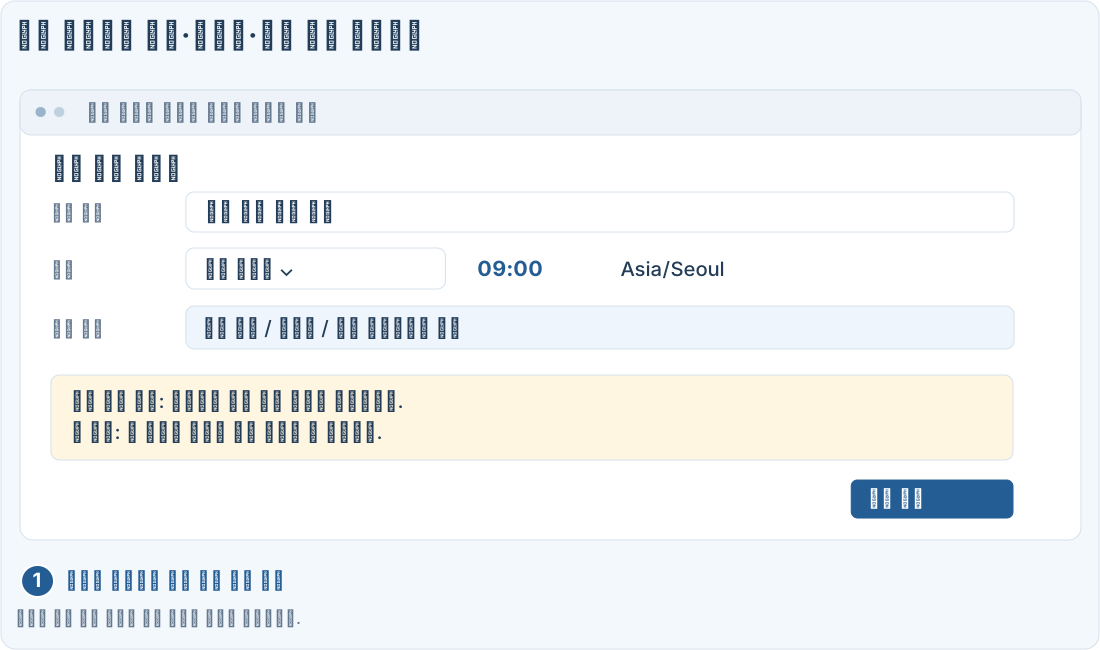
따라 하기
수동으로 잘 되는 작업부터 예약하세요
예약 기능의 제공 여부는 계정·워크스페이스에 따라 달라져요. 먼저 프롬프트를 수동으로 실행하고 입력·결과가 맞는지 확인하세요. 이 강의는 예약 방법을 안내하며 실제 예약을 만들지 않아요.
예약 내용을 네 가지로 확인하세요
1. 실행할 작업과 결과 위치를 정하세요
예를 들어 “정해진 자료의 주간 요약 초안 작성”처럼 범위를 적으세요. 결과를 어디서 검토할지, 자료가 없을 때 어떻게 알릴지도 포함해요.
2. 주기와 시간대를 지정하세요
매주 월요일 오전 9시라면 Asia/Seoul 같은 시간대를 함께 쓰세요. 한 번 실행인지 반복인지 확인하고, 대화에서 예약을 요청한 뒤 저장된 설정을 검토하세요.
3. Scheduled에서 첫 실행을 확인하세요
계정에 제공되는 예약 작업 화면에서 저장된 작업과 실행 기록을 확인하세요. 실패했는데 결과가 없는 상황을 정상으로 오해하지 않도록 상태와 오류를 보세요.
4. 중지·수정 방법도 확인하세요
일정이나 입력 자료가 바뀌면 예약 내용을 수정하거나 일시 중지하세요. 같은 작업이 중복으로 만들어지지 않았는지도 살펴보세요.
복사해서 쓰는 요청
예약 전에 설정 검토하기
예약 작업의 첫 실행 점검
자주 막히는 부분
실패했을 때 검토할 것
그림이에요 (실제 화면과 조금 다를 수 있어요)
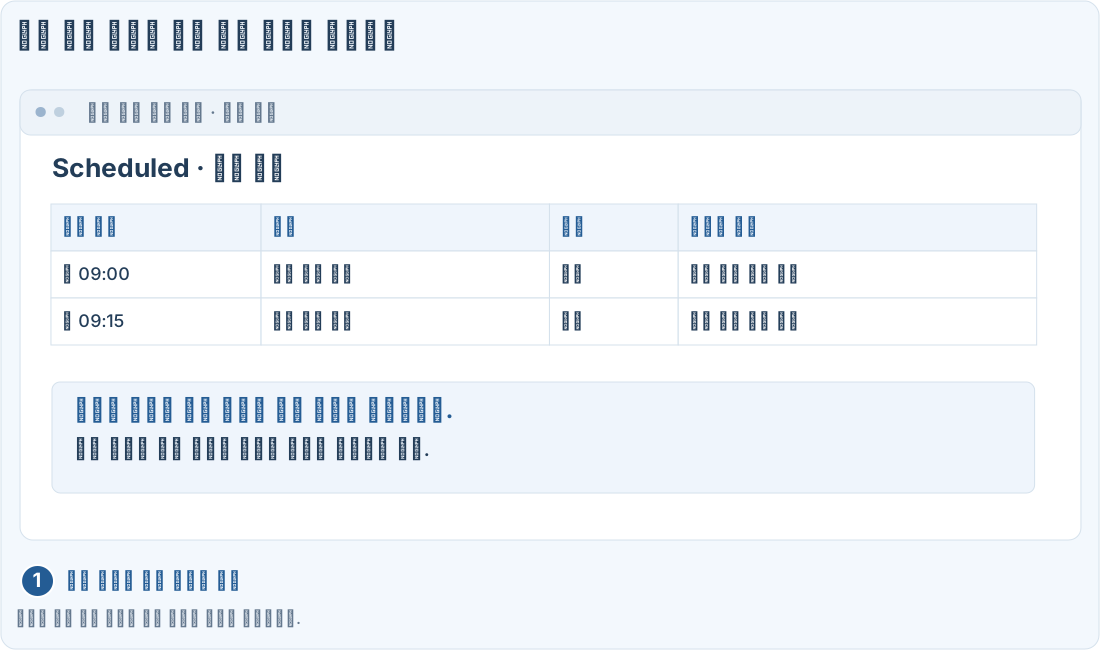
로컬 폴더를 쓰는 예약은 컴퓨터를 켜고 앱을 실행해 두어야 해요. 웹 예약이 같은 폴더를 대신 읽어주는 것은 아니에요. 예약 작업도 요금제의 사용량과 권한 조건을 확인하세요.
확인 문제: 로컬 폴더를 사용하는 데스크톱 예약은 컴퓨터가 꺼져 있어도 항상 실행되나요?
답: “아니요, 필요한 컴퓨터·앱 실행 조건을 확인해야 한다”
로컬 작업은 해당 컴퓨터와 앱, 파일 접근이 필요해요. 웹 작업과 실행 환경을 구분하세요.
참고한 공식 자료
여기서 막혔어요
따라 하다가 막힌 곳이 있으면 알려 주세요. 다른 사람에게는 보이지 않고 운영자에게만 전달돼요. 답장을 받고 싶을 때만 이메일을 적어 주세요.
💌 새 팁 알림 받기
새 팁이 올라오면 이메일로 알려 드려요. 광고 메일은 보내지 않아요.