AI가 처음이라면 여기서 시작하세요 → 입문 1. ChatGPT와 Codex, 무엇이 다를까요?
OpenAI API 키 발급과 첫 호출
한 줄 요약
OpenAI API 키 발급과 첫 호출
ChatGPT 구독과 별도로, 키·모델·청구를 확인하세요.
개념 그림
그림이에요 (실제 화면과 조금 다를 수 있어요)
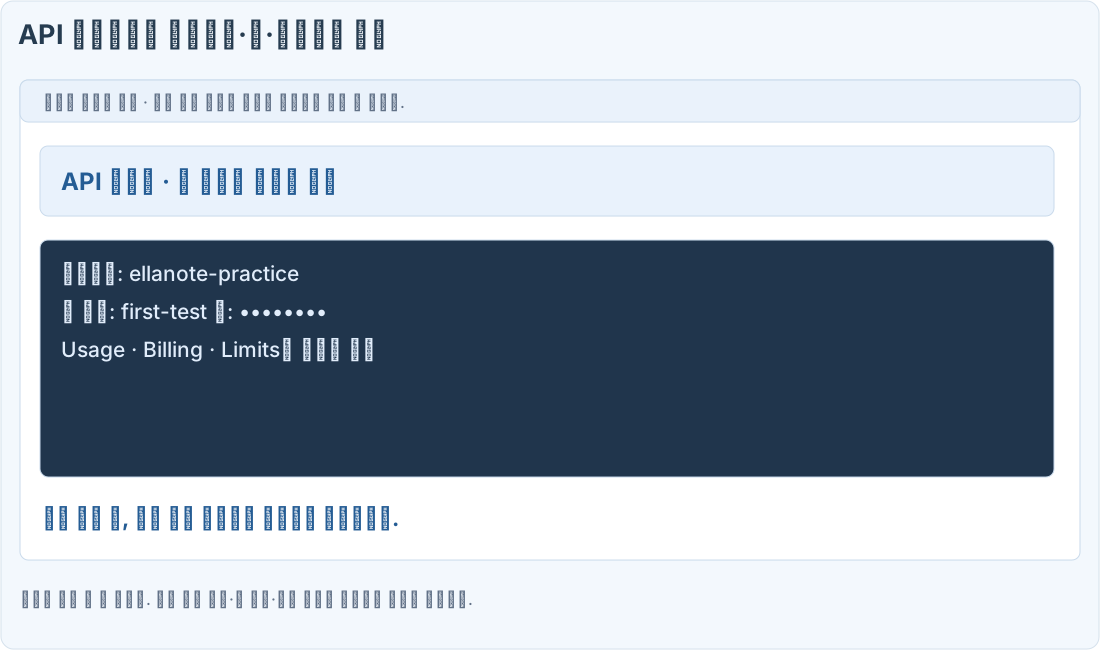
따라 하기
시작 전: 실제 API 호출에는 비용이 발생할 수 있어요
ChatGPT 구독과 API 청구는 별도예요. Python을 사용할 수 있는 로컬 컴퓨터, API 플랫폼 계정, 모델 접근과 이용 가능한 결제·잔액 조건이 필요해요. 이 사이트는 키를 받거나 API를 실행하지 않아요.
플랫폼에서 프로젝트와 키를 확인하세요
1. API 플랫폼에 로그인하세요
OpenAI API 플랫폼 열기 ↗에서 현재 조직·프로젝트를 확인하세요. 회사 계정은 권한 있는 프로젝트를 사용해요. ChatGPT 대화 화면의 설정과는 달라요.
2. 결제·이용 한도를 먼저 확인하세요
플랫폼의 Billing·Usage·Limits 관련 화면에서 현재 조건을 확인하세요. 예산 알림만으로 호출이 반드시 차단된다고 가정하지 말고 실제 지출 제한 동작을 확인하세요.
3. 프로젝트의 API keys에서 새 키를 만드세요
API keys 열기 ↗에서 프로젝트를 확인하고 Create new secret key 등 현재 생성 옵션을 선택하세요. 이름·허용 작업·만료 조건을 확인해 발급하고 안전한 비밀값 저장소에 보관하세요.
내 컴퓨터에서 한 번만 호출해 보세요
4. SDK와 예제 파일을 준비하세요
터미널·PowerShell에서 Python 환경을 확인하세요. Mac/Linux는 python3 -m pip install openai, Windows는 py -m pip install openai로 공식 SDK를 설치할 수 있어요. 환경 관리 오류가 나면 별도 가상환경을 준비하세요. 아래 파일을 로컬 학습 폴더에 저장하세요.
5. 모델을 확인하고 테스트 파일을 실행하세요
공식 모델·가격 페이지와 내 프로젝트에서 접근 가능한 모델 ID를 확인하세요. Mac/Linux는 python3 first_api_call.py, Windows는 py first_api_call.py로 실행하세요. 키는 로컬 터미널의 숨김 입력창에 붙이고 모델 ID를 입력해요. 이 단계는 실제 유료 요청이 될 수 있어요.
그림이에요 (실제 화면과 조금 다를 수 있어요)
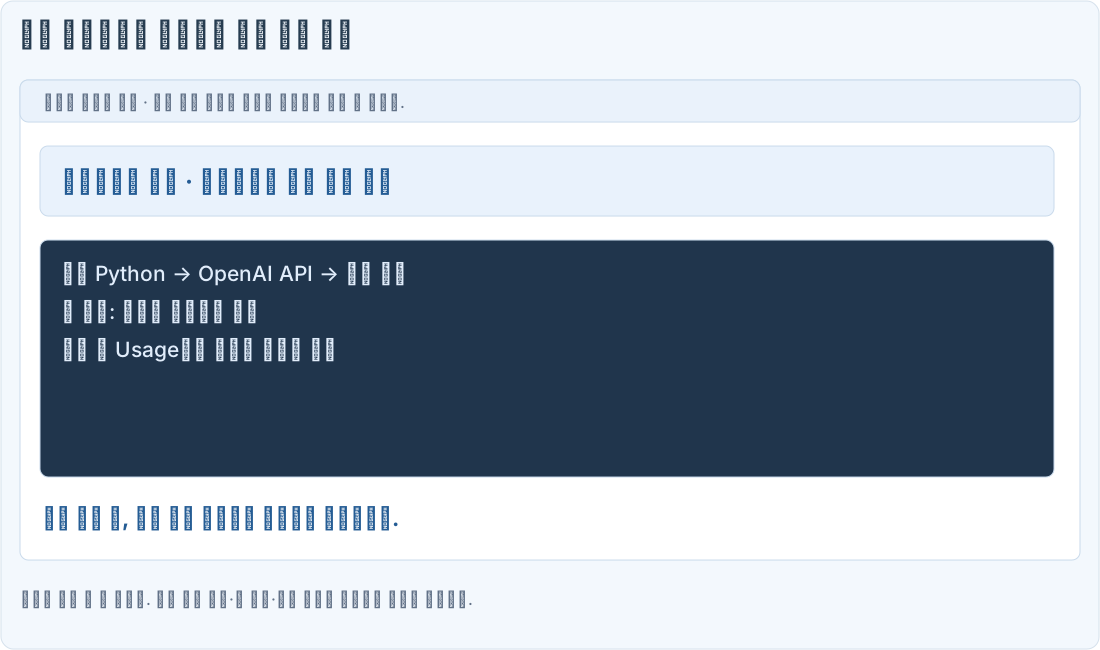
실무 서버에서는 환경변수 OPENAI_API_KEY나 비밀 관리 서비스를 사용하세요. 공개 HTML·브라우저 JavaScript·GitHub·스크린샷·ChatGPT 대화에 키를 넣지 마세요.
복사해서 쓰는 요청
로컬 실행용 Python 예제
키를 공개하지 않고 오류 상담하기
자주 막히는 부분
실패하면 키를 반복 생성하기 전에 확인하세요
- 401: 인증 키·만료·프로젝트를 확인하세요.
- 403 또는 모델 오류: 권한과 모델 접근 여부를 확인하세요.
- 429: 요청 속도 한도인지 잔액·사용량 문제인지 오류 본문을 확인하세요.
테스트 후 Usage와 원치 않는 요청 여부를 확인하세요. 노출된 키는 폐기·교체해야 해요. 여기서는 API를 실제 실행하지 않았어요.
확인 문제: API 키를 공개 HTML 안에 넣어도 될까요?
답: “아니요, 로컬·서버의 비밀값으로 관리한다”
브라우저에 전달된 키는 소스나 요청에서 노출될 수 있어요. 서버·로컬의 비밀값으로 관리하세요.
참고한 공식 자료
여기서 막혔어요
따라 하다가 막힌 곳이 있으면 알려 주세요. 다른 사람에게는 보이지 않고 운영자에게만 전달돼요. 답장을 받고 싶을 때만 이메일을 적어 주세요.
💌 새 팁 알림 받기
새 팁이 올라오면 이메일로 알려 드려요. 광고 메일은 보내지 않아요.